
تثبيت GIMP أفضل برنامج لتحرير الصور
GIMP، أو “برنامج تعديل الصور التفاعلي المتقدم”، هو أداة مجانية ومفتوحة المصدر تُعتبر بديلاً ممتازًا لبرامج تحرير الصور التجارية الشهيرة. إنها تُقدم العديد من الميزات والأدوات القوية التي تمكنك من تعديل وإنشاء صور احترافية بكل سهولة. في هذا المقال، سنقدم لك مقدمة شاملة حول البرنامج وكيفية استخدامه لتحسين وتعديل صورك.

ما هو GIMP؟
هو برنامج تحرير الصور المجاني ومفتوح المصدر المتاح لمستخدمي أنظمة التشغيل Windows وMac وLinux. تم تطويره بواسطة مجموعة من المطورين المتطوعين ويتميز بواجهة مستخدم سهلة الاستخدام. تمتلك جيمب العديد من الميزات القوية مثل الطبقات، والأدوات المتقدمة للتعديل، وإمكانية دعم مجموعة متنوعة من تنسيقات الملفات بما في ذلك JPEG وPNG وغيرها.
المواصفات المطلوبة لتشغيل GIMP
- المعالج: Intel Pentium IV أو ما يعادله في AMD أو أفضل.
- الذاكرة (RAM): 2 جيجابايت كحد أدنى، مع توصية بـ 4 جيجابايت أو أكثر لأداء أفضل.
- مساحة القرص الصلب: يتطلب البرنامج مساحة تخزينية لا تقل عن 1 جيجابايت للتثبيت، بالإضافة إلى مساحة إضافية للملفات والمشاريع.
- الشاشة: دقة 1024×768 بكسل كحد أدنى، مع توصية بشاشة أكبر ودقة أعلى لتجربة أفضل.
- بطاقة الرسوميات: يدعم GIMP العمل مع معظم بطاقات الرسوميات الحديثة ويستفيد من التسارع الرسومي حيثما كان ذلك ممكنًا.
الأنظمة المتاحة لبرنامج GIMP
- Windows: يدعم البرنامج Windows 7 والإصدارات الأحدث.
- macOS: يتوافق مع نظام macOS 10.9 Mavericks والإصدارات الأحدث.
- Linux: يمكن تشغيل البرنامج على معظم توزيعات Linux الشهيرة مثل Ubuntu, Fedora, Debian وغيرها.
- Unix-like systems: يدعم البرنامج أيضًا أنظمة تشغيل أخرى مشابهة لUnix مثل BSD وSolaris.
طريقة التحميل والتثبيت
1. قم بزيارة موقع GIMP على الويب (https://www.gimp.org) وحمل الإصدار الأخير المتاح لنظام التشغيل الخاص بك.
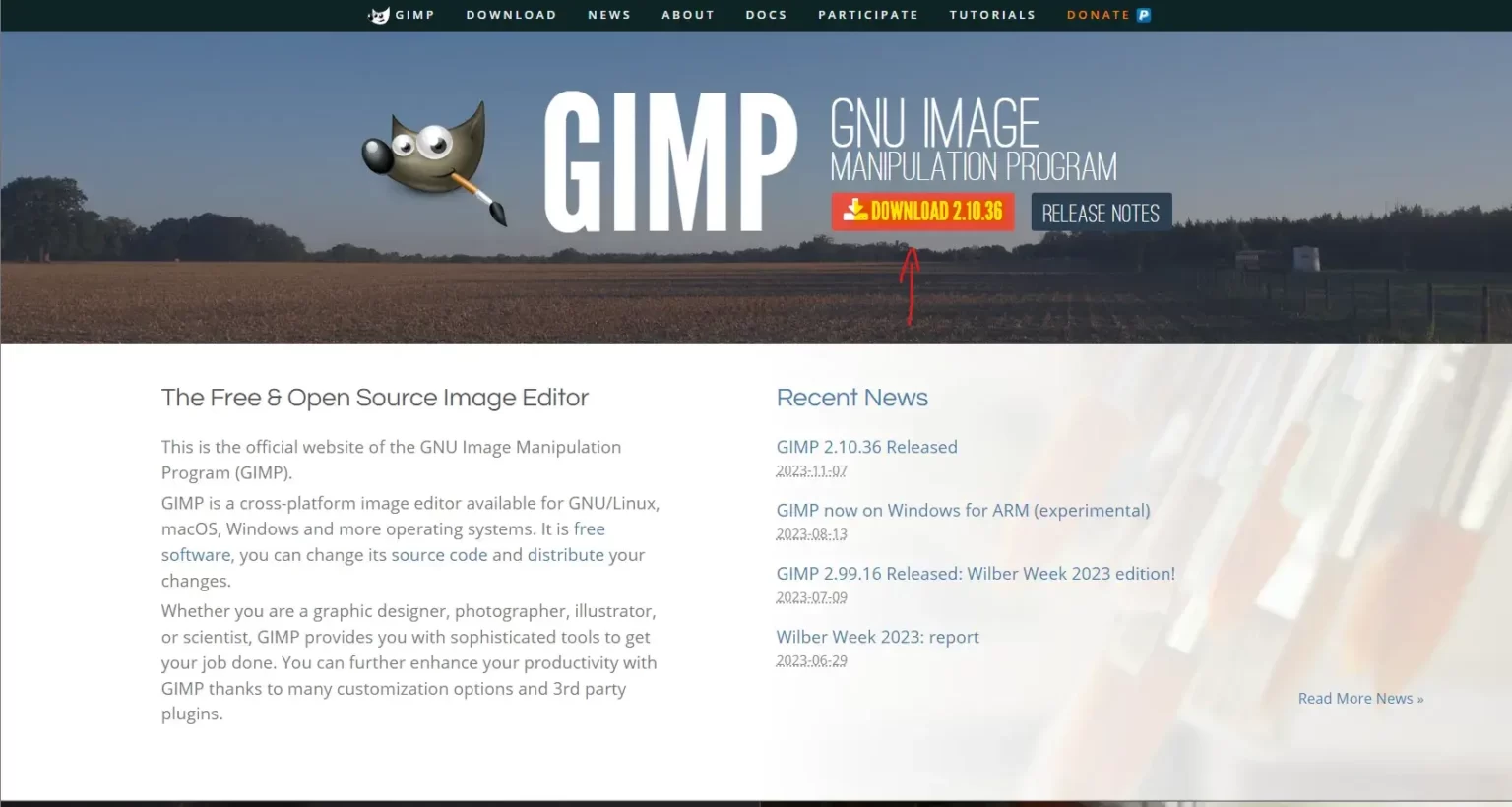
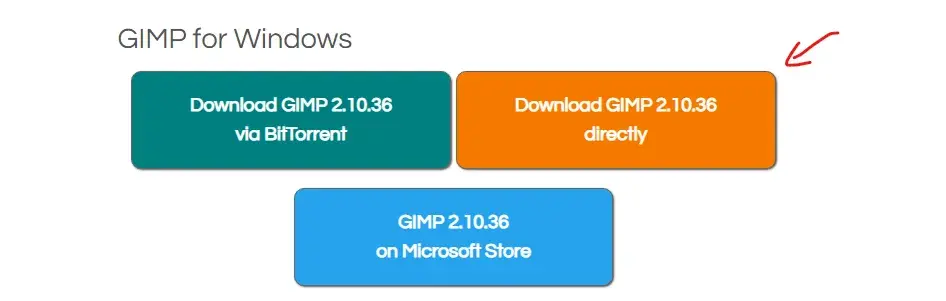
2. بعد الضغط على Download يتم اختيار النسخة المناسبة.
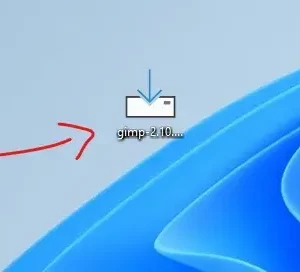
3. ابدأ عملية التثبيت باتباع التعليمات التالية (تشغيل المثبت).
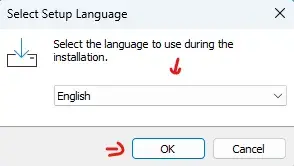
3. اختيار اللغة ومن ثم النقر على زر OK.
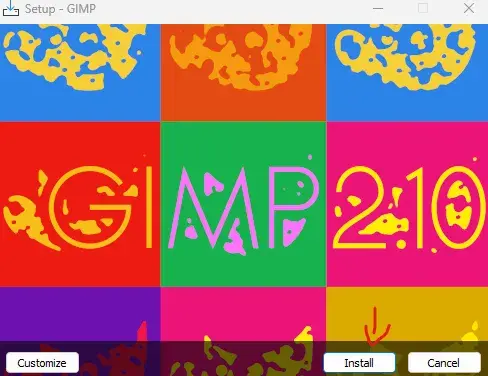
4. انقر على زر التثبيت او Install.
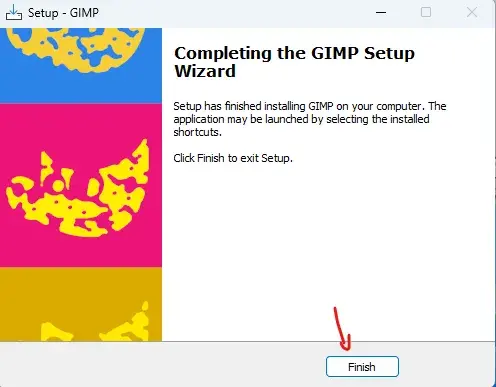
5. الضغط على إنهاء او Finish.
دليل استخدام البرنامج
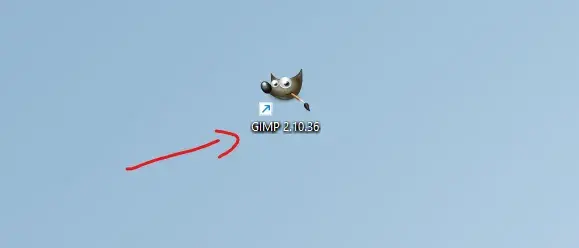
بمجرد الانتهاء من التثبيت، يمكنك بدء GIMP من قائمة التطبيقات او من سطح المكتب.
1. ابدا بالعمل.
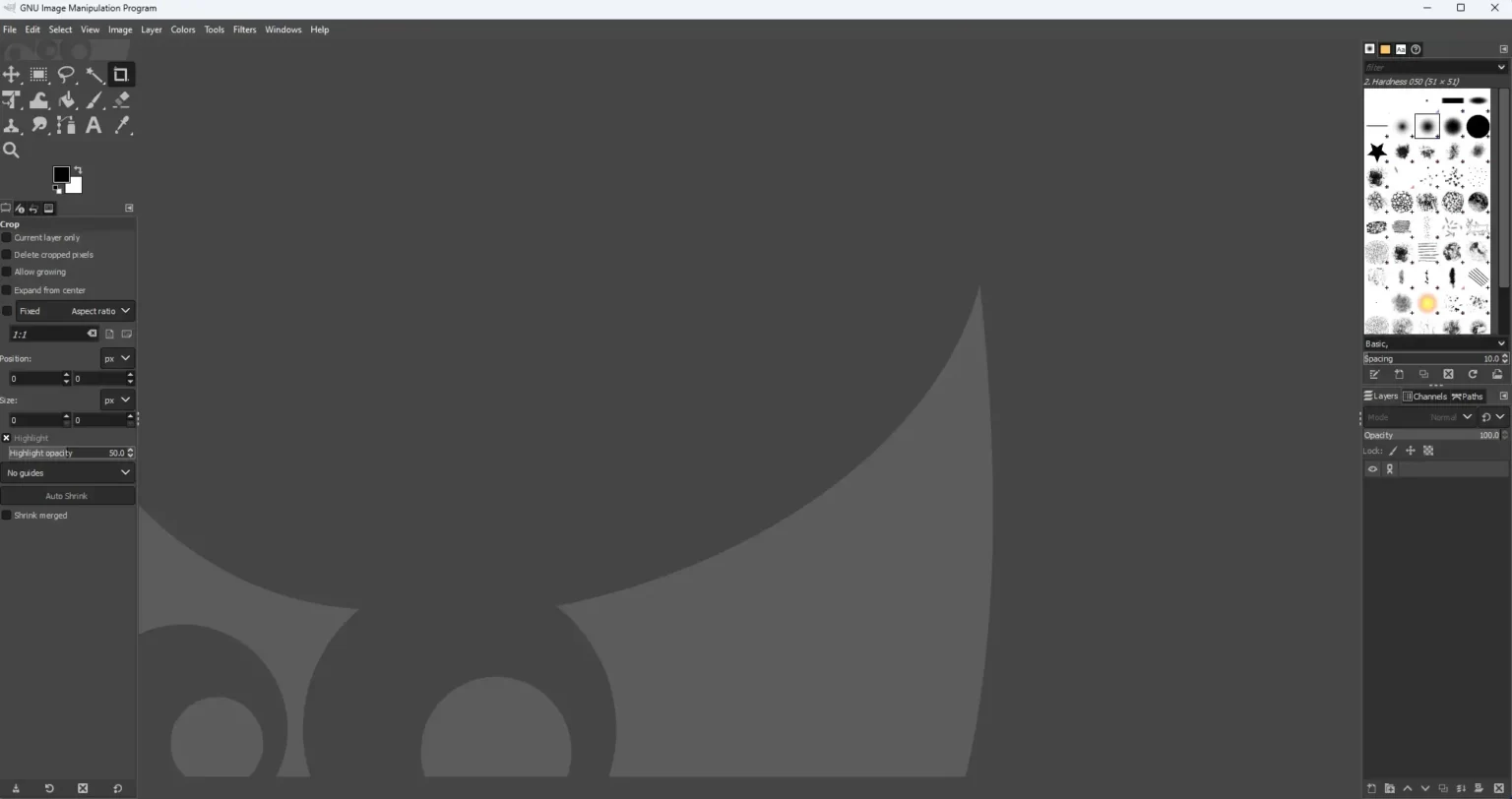
2. فتح صورة: ابدأ بفتح الصورة التي ترغب في تحريرها باستخدام “ملف” > “فتح”..
3. استخدام الأدوات: استخدم الأدوات المختلفة مثل الفرشاة والقلم والقص لتعديل الصورة.
4. الطبقات: استفد من الطبقات لإجراء تعديلات منفصلة دون التأثير على الصورة الأصلية.
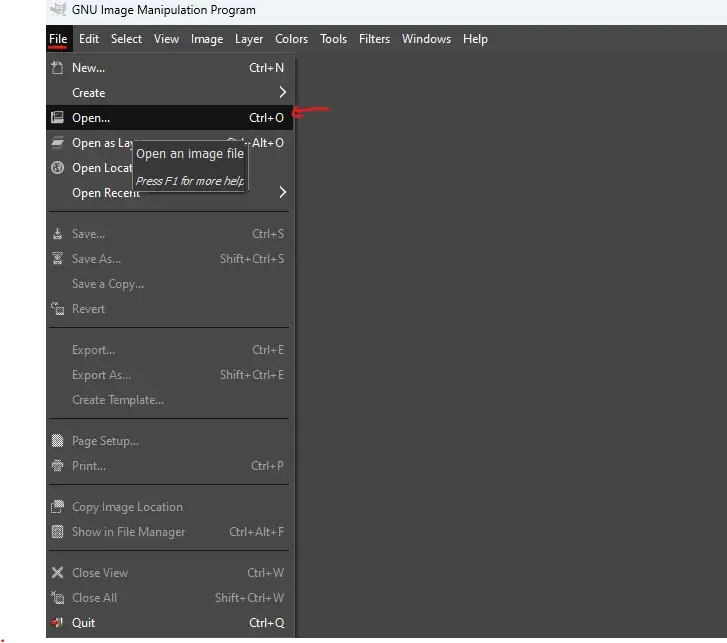
5. حفظ الصورة: عند الانتهاء من التحرير، استخدم “ملف” > “حفظ” لحفظ الصورة بتنسيق مناسب.
إقتراح أخر: دليل شامل لتحميل واستخدام أدوبي فوتوشوب بشكل مجاني
في الختام جيمب هو أداة تحرير الصور المجانية والقوية التي توفر العديد من الميزات والأدوات للمستخدمين. باستخدام هذا البرنامج، يمكنك تعديل وتحسين صورك بكل سهولة وإبداع. ابدأ الآن بتحميل البرنامج واستمتع بتحرير صورك بشكل متقدم.

المشاركات الاخيرة
أداة مزج الألوان بين لونين – Color Mixer بالعربي
يُعد اختيار الألوان وتوليد التدرجات جزءًا أساسيًا من تجربة التصميم المرئي، سواء في واجهات المواقع، الشعارات، العروض التسويقية أو مواد التواصل الاجتماعي. كثيرًا ما نحتاج إلى إنشاء مجموعة...
أداة تحويل الوقت نظام 24 ساعة إلى 12 ساعة (يدعم ص/م وAM/PM)
يمثّل الوقت عنصرًا أساسيًا في كل تفاصيل حياتنا اليومية: جداول العمل، المواعيد الطبية، الدروس، الرحلات، نشر المحتوى، وحتى إعدادات الأنظمة والتطبيقات. ورغم انتشار صيغة 24 ساعة في الأنظمة...
أداة تحويل وحدات الزمن والوقت من ثانية، دقيقة، ساعة، يوم، أسبوع وأكثر
تتعدد وحدات قياس الكتلة والوزن باختلاف المجالات العلمية والبلدان والتقاليد الصناعية. فالمعامل والمناهج التعليمية تعتمد نظام الوحدات الدولي القائم على الكيلوجرام (kg) ومضاعفاته، بينما تتعامل قطاعات كبيرة من...