مشكلة تطبيق نفيديا
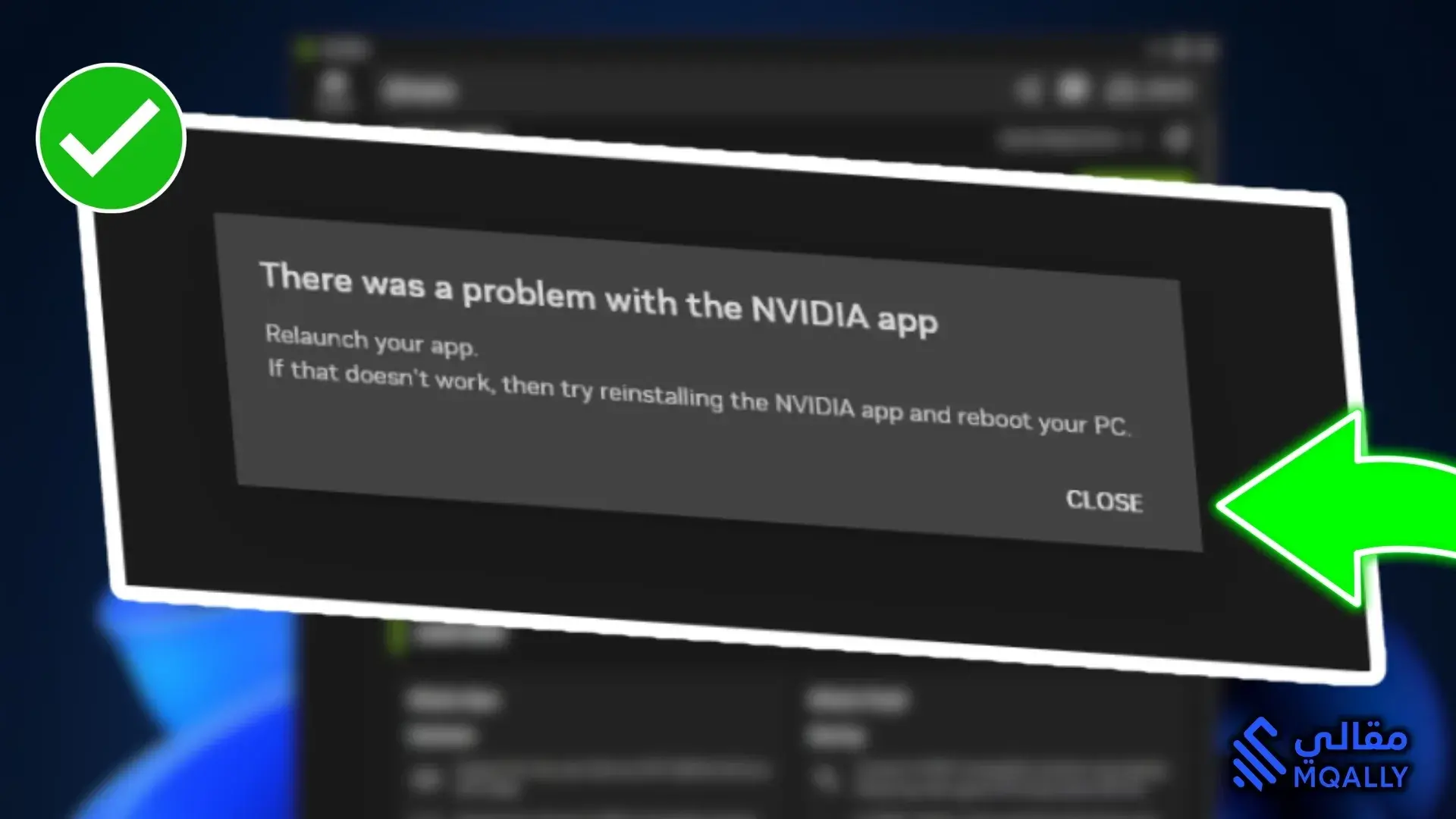
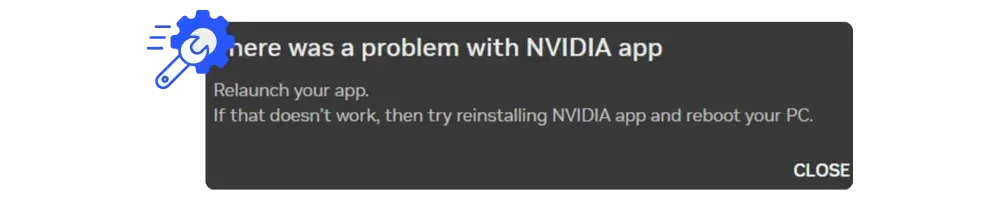
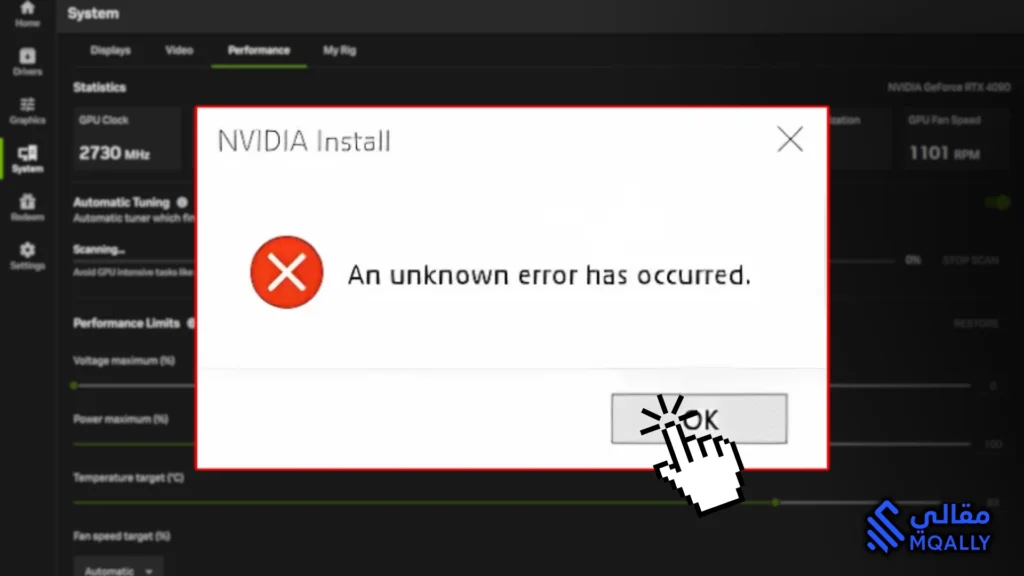
تظهر رسالة الخطأ There was a problem with Nvidia App لدى بعض مستخدمي بطاقات رسوميات NVIDIA عند فتح تطبيق NVIDIA App أو حتى بعد تثبيته مباشرة. في هذا الدليل المبسّط سنمشي خطوة بخطوة. سنبدأ بمحاولة سريعة من مدير الأجهزة (Device Manager)، ثم ننتقل إلى إزالة التطبيق والتعريف وإعادة التثبيت بالطريقة الصحيحة، مع التنبيه إلى تفاصيل مهمة مثل إعادة التشغيل الإلزامية وطريقة التعامل في حال انطفأت الشاشة بعد إزالة التعريف.
ملاحظة مهمة: قبل البدء تأكد من امتلاك صلاحيات المسؤول (Administrator) واتصال إنترنت مستقر. وقد تلاحظ انطفاءً مؤقتًا للشاشة أثناء تبديل أو تثبيت التعريف، وهذا سلوك طبيعي.
المشكلة باختصار
عند فتح NVIDIA App تظهر رسالة تفيد بوجود مشكلة تحول دون تشغيل التطبيق. غالبًا يكون السبب تعريف بطاقة الرسوميات غير مضبوط بشكل صحيح، أو تعارض بين إصدار التعريف وإصدار التطبيق، أو تثبيت غير مكتمل.
خطوات الإصلاح
الخطوة الأولى: إعادة اختيار تعريف كرت الشاشة
هذه المحاولة سريعة وغالبًا ما تكفي لحل الخلل دون إعادة تثبيت شاملة.
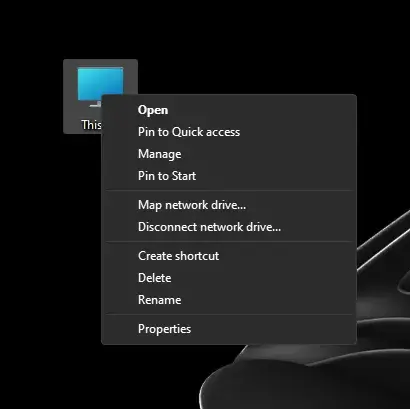
1. على سطح المكتب، إن كان لديك This PC (هذا الكمبيوتر)، انقر بزر الفأرة الأيمن واختر Show more options ثم Manage.
-
وإن لم يظهر، افتح قائمة ابدأ واكتب: Device Manager ثم افتحه.
2. من نافذة Device Manager انتقل إلى Display adapters (محولات العرض).
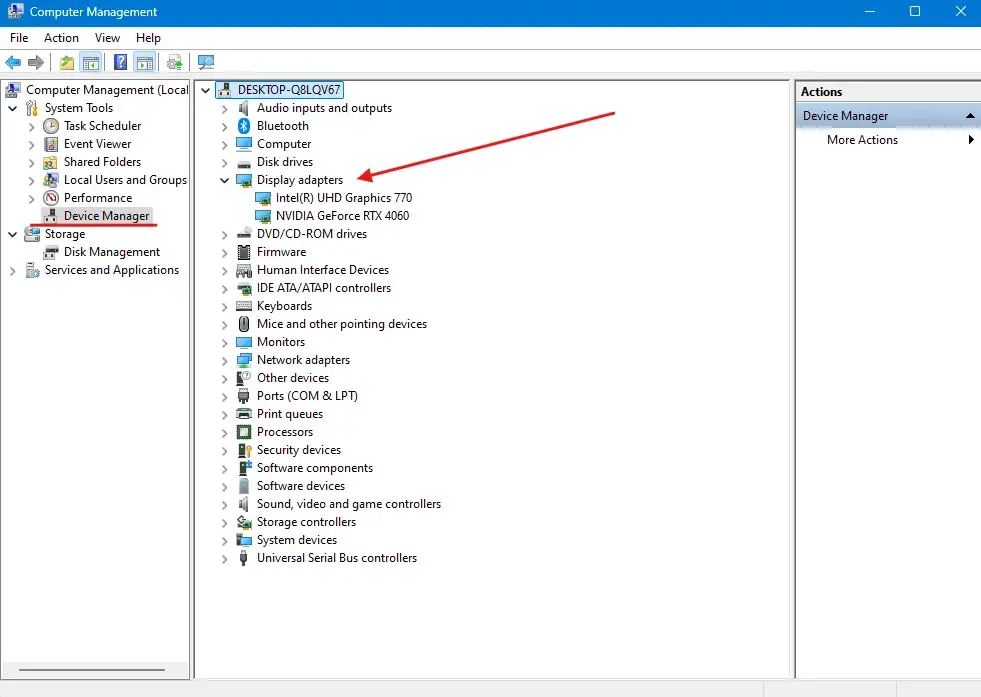
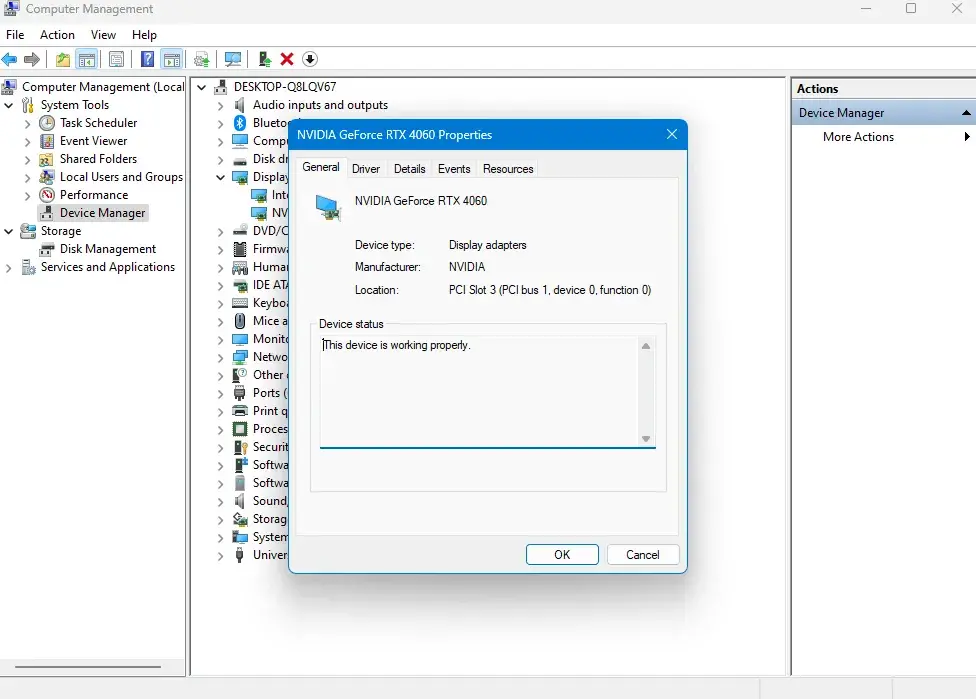
3. سيظهر لديك تعريف بطاقة الرسوميات. إن كانت لديك بطاقة مدمجة وأخرى منفصلة فسترى مدخلين. انقر نقرًا مزدوجًا على البطاقة التي تستخدمها فعليًا (بطاقة NVIDIA).
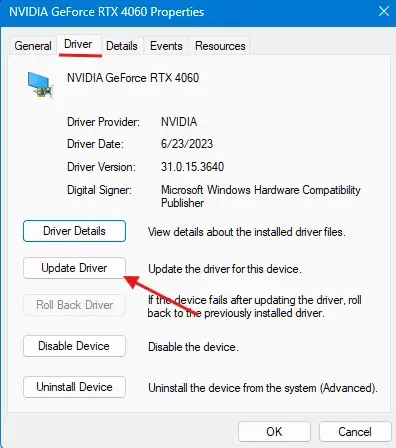
4. انتقل إلى تبويب Driver (برنامج التشغيل)، ثم اضغط Update Driver.
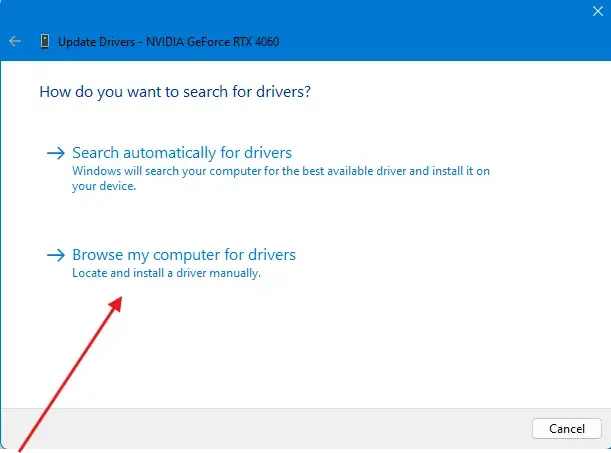
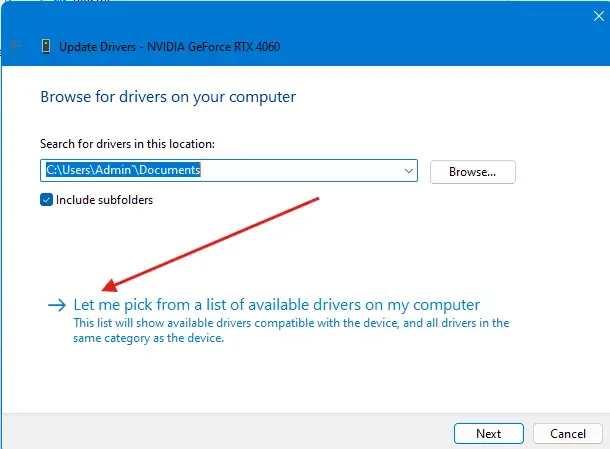
5. اختر Browse my computer for drivers (ابحث بجهازي عن التعريفات)، ثم Let me pick from a list of available drivers on my computer
(اختيار بشكل يدوي او من نفسي للبحث تعريفات متوفره بالجهاز).
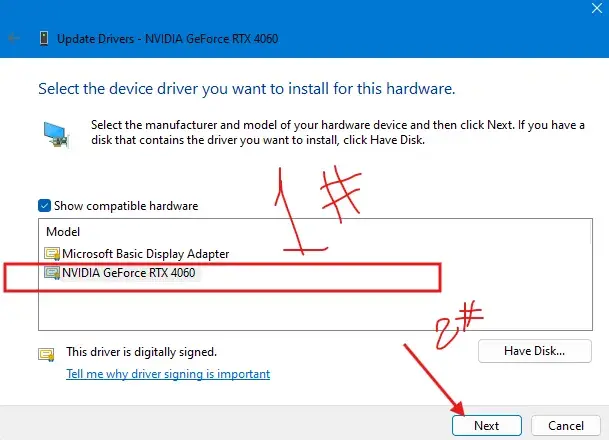
6. ستظهر قائمة تعريفات، اختر التعريف الذي يحمل اسم بطاقتك فعلاً (اسم طراز NVIDIA لديك)، ولا تختَر Microsoft Basic Display Adapter لأنه تعريف عام مؤقت لا يصلح للأداء الطبيعي.
7. اضغط Next لبدء التثبيت. قد تنطفئ الشاشة أو تومض لثوانٍ- هذا طبيعي أثناء تبديل تعريف العرض.
8. عند ظهور رسالة من نمط Windows has finished installing drivers، اضغط Close وأغلق النوافذ.
أخيرا: جرّب الآن فتح NVIDIA App. إذا اختفت الرسالة وعمل التطبيق بشكل طبيعي، فغالبًا تم حل المشكلة.
الخطوة الثانية: إزالة NVIDIA App القديم (اذا الخطوه 1 لم تساعدك)
قبل التثبيت، من الأفضل إزالة التطبيق القديم لتفادي تعارض الملفات:
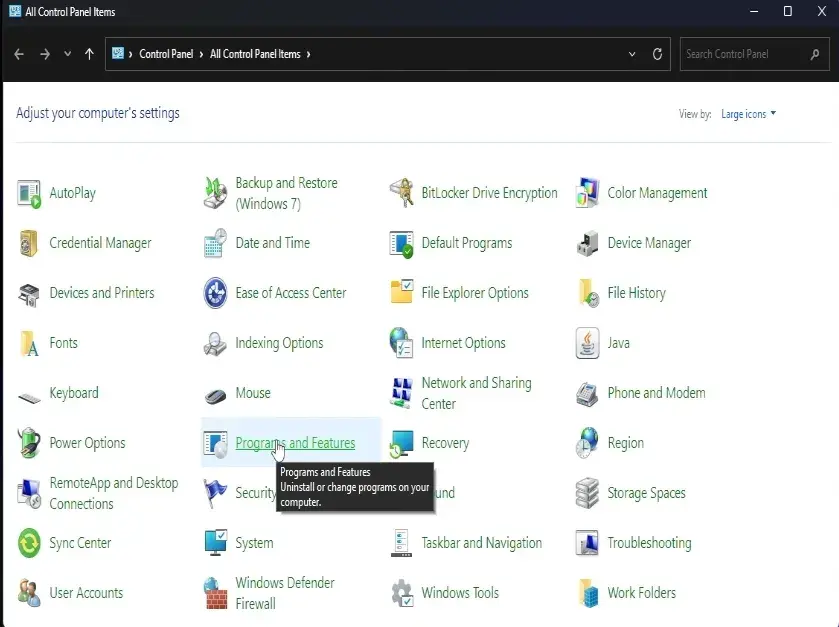
1. افتح Control Panel → Programs and Features.
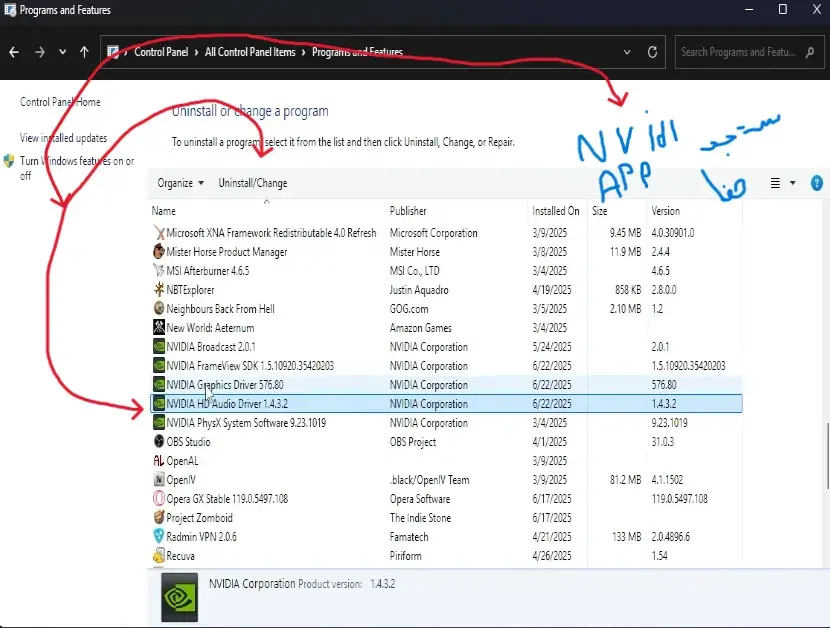
2. ابحث عن NVIDIA App.
3. إن وُجد، انقر عليه مرتين ثم أكمل إزالة التثبيت (Next → Uninstall).
4. إعادة تشغيل الجهاز ومن ثم ابدا بالخطوة الثالثة
الخطوة الثالثة: إعادة تثبيت تعريف بطاقة الرسوميات عبر Windows Update أو من موقع NVIDIA
بعد إعادة التشغيل، لديك خياران موثوقان لتثبيت التعريف من جديد:
الخيار الأول: Windows Update
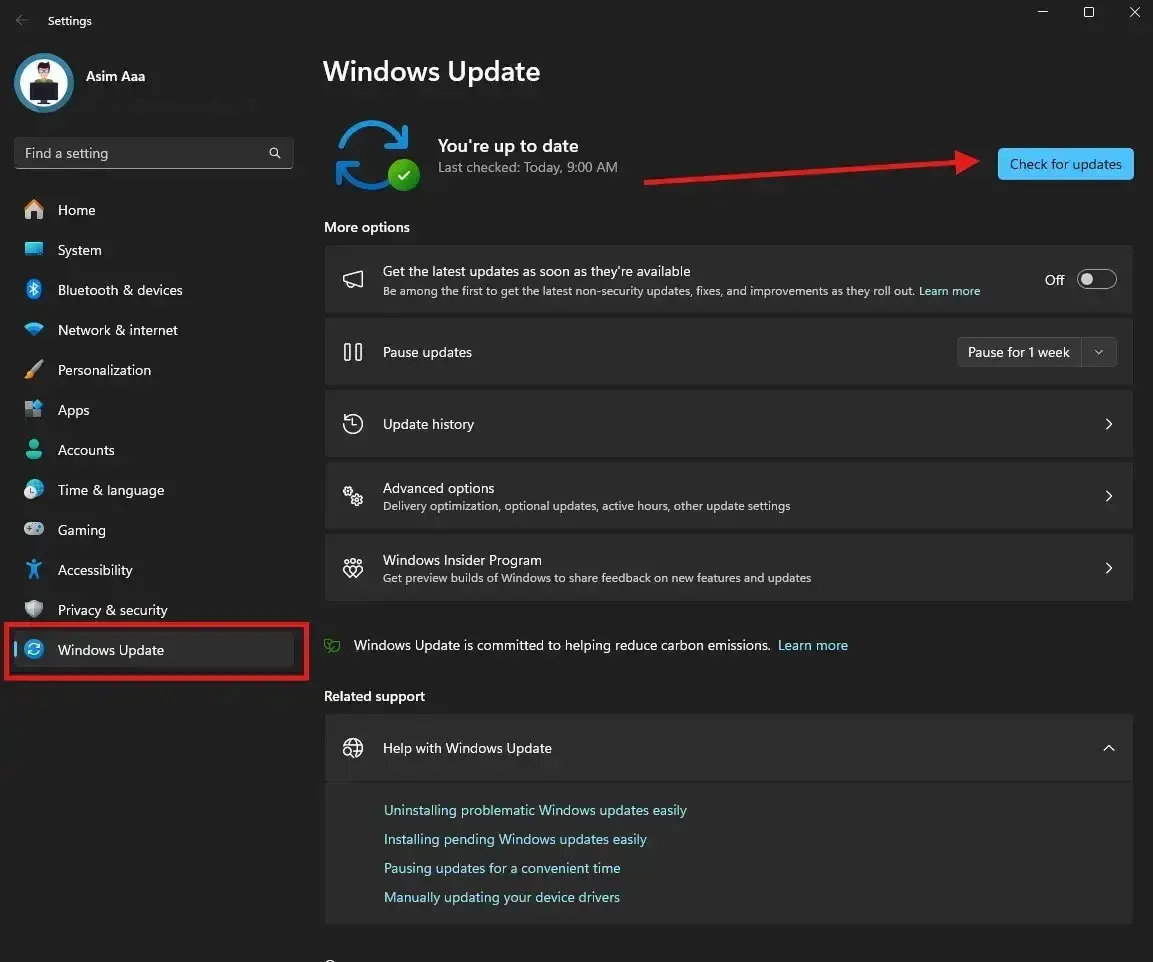
1. افتح الإعدادات ثم انتقل إلى Windows Update.
-
2. اضغط Check for updates (التحقق من وجود تحديثات) سيقترح Windows Update غالبًا تعريفًا مناسبًا لبطاقتك. وانتظر حتى يكتمل.
الخيار الثاني: تثبيت NVIDIA App
1. افتح أي متصفّح وانتقل إلى صفحة تعريفات NVIDIA الرسمية.
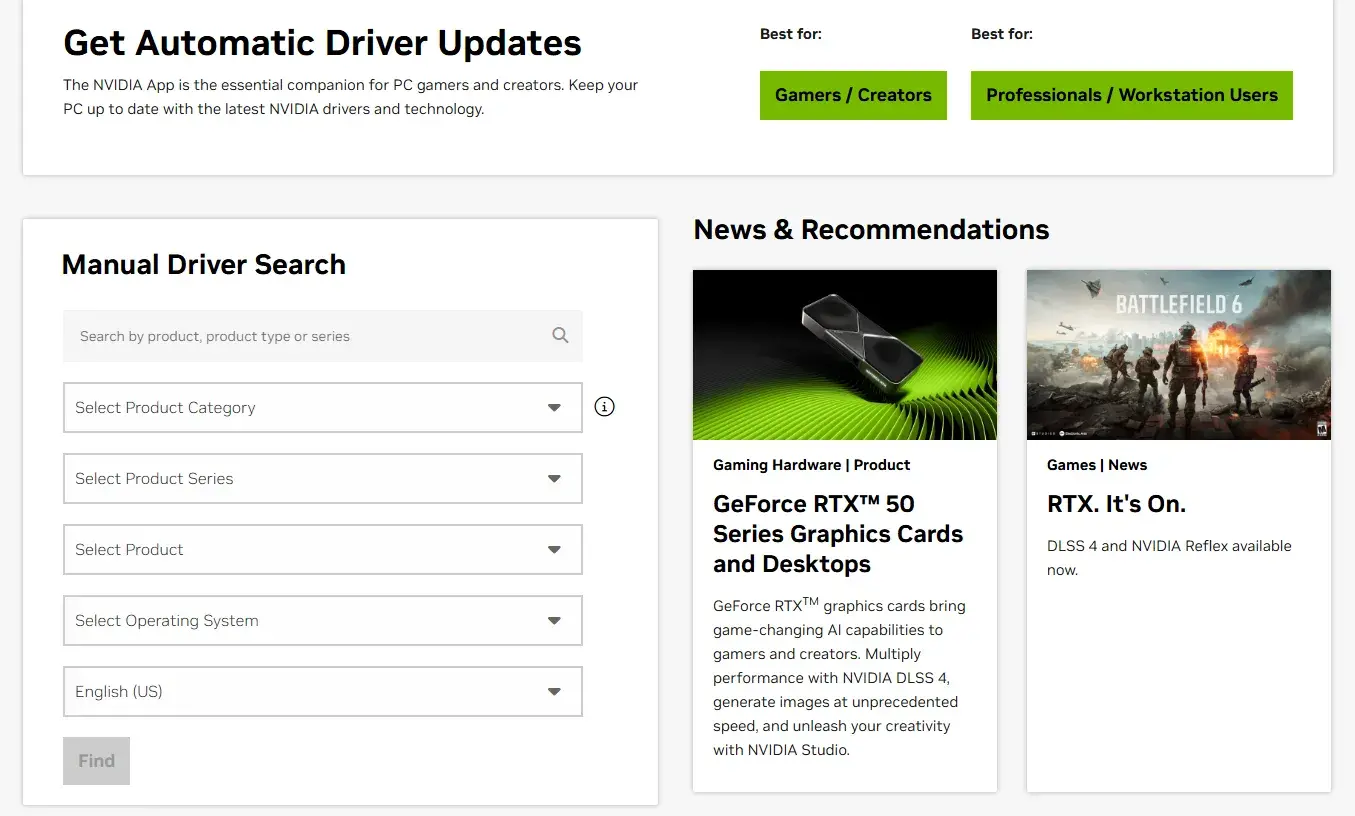
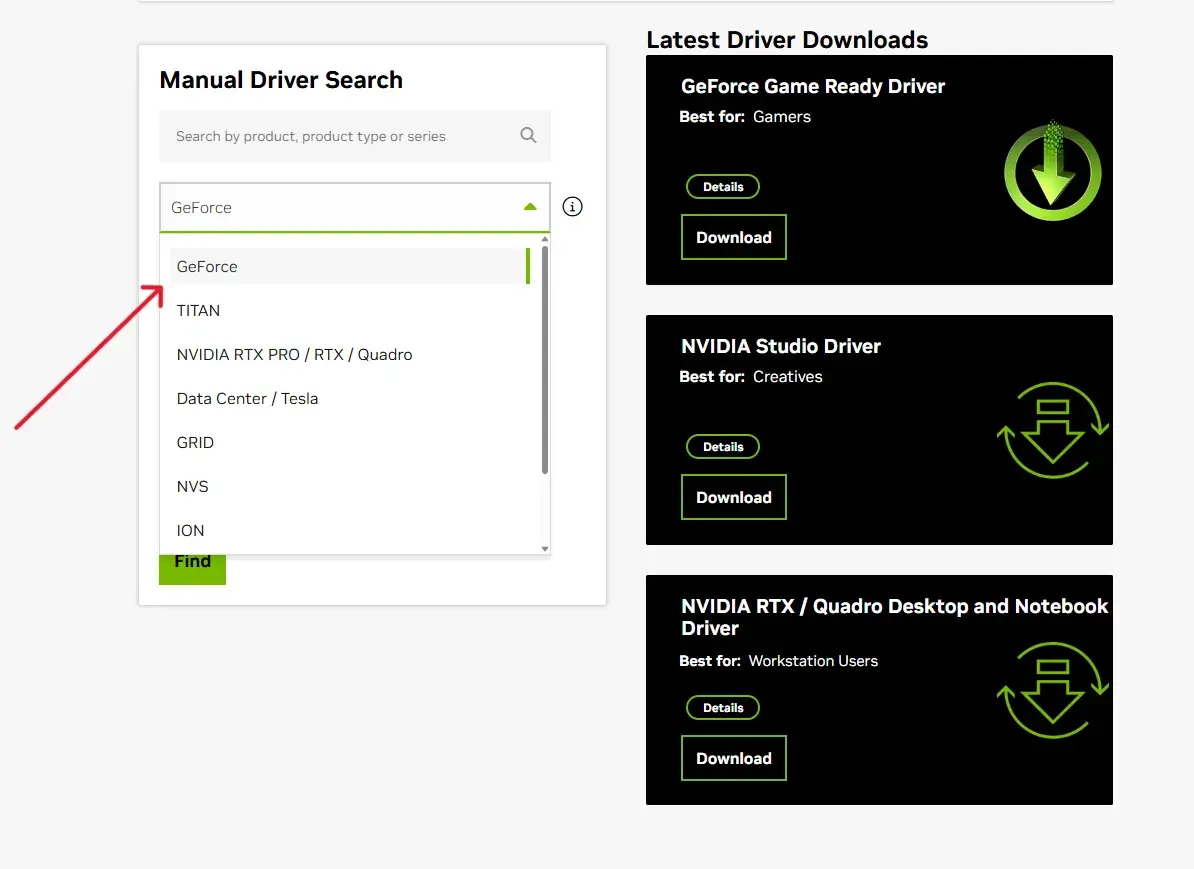
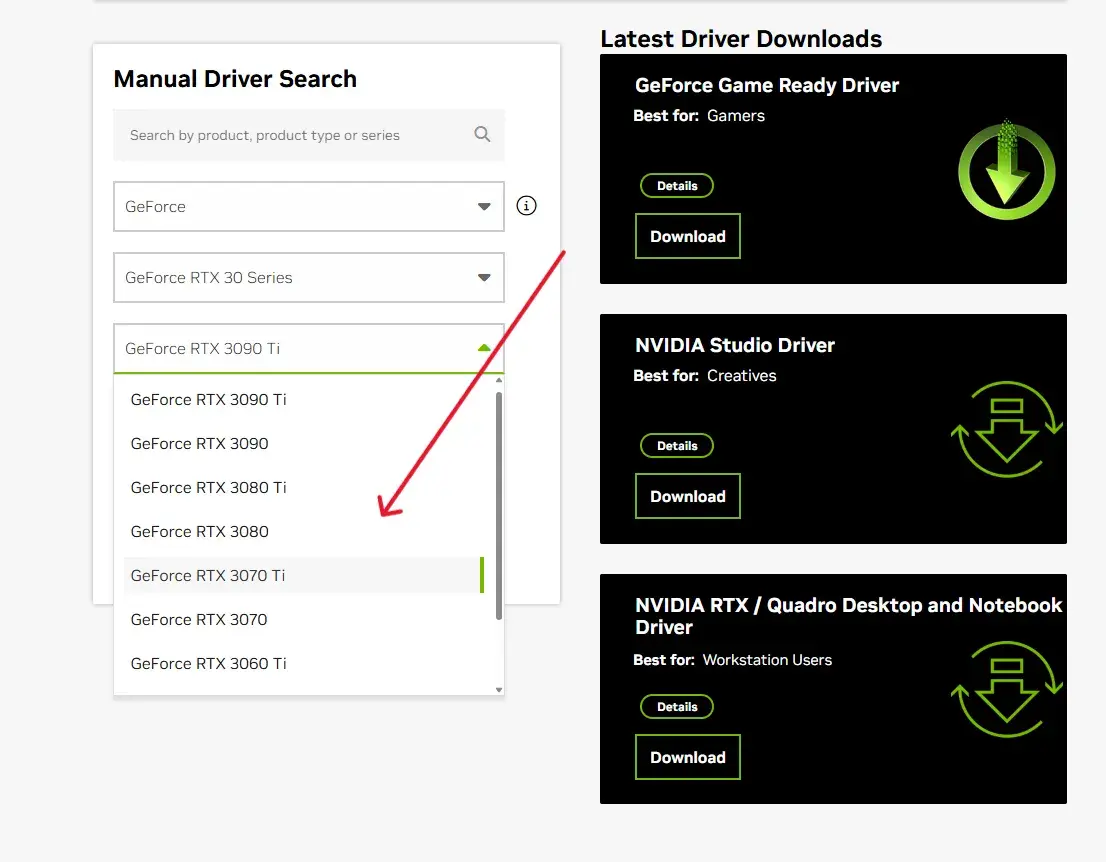
2. من Select Product Category اختر: GeForce.
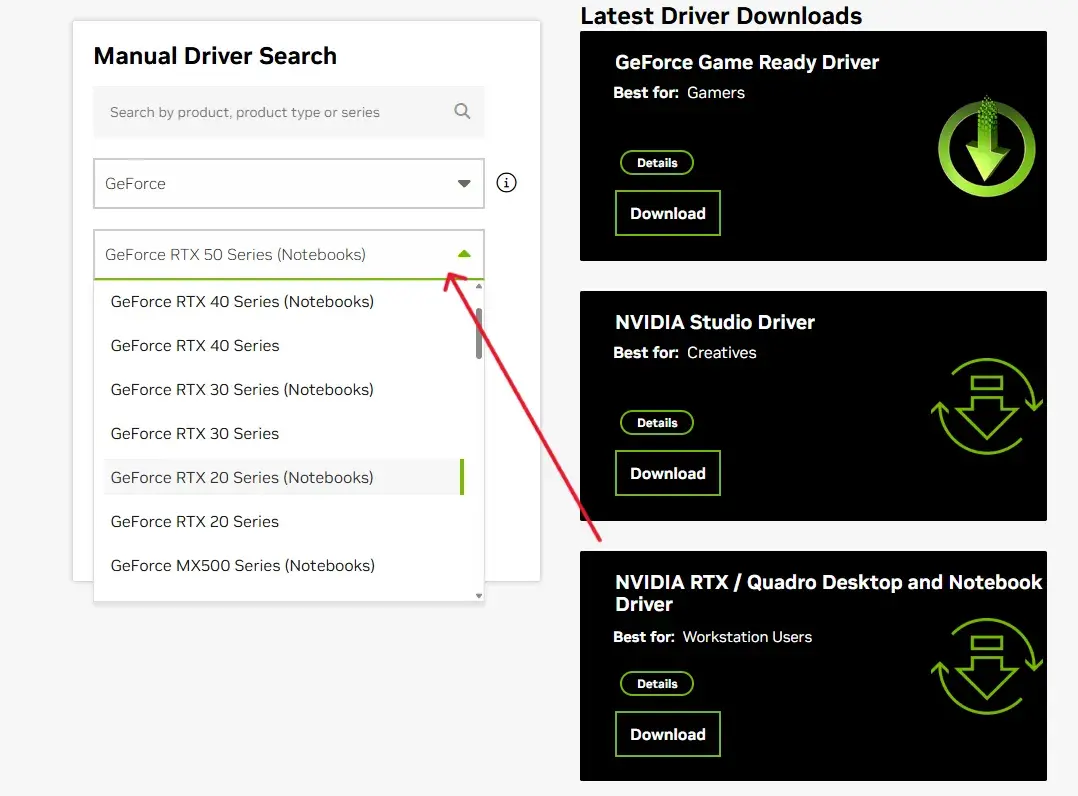
3. من Product Series اختر السلسلة المطابقة لبطاقتك (مثل GeForce RTX 50 Series أو 40 Series أو 30 Series).
-
إن كانت البطاقة في لابتوب، اختر إصدار Notebook من السلسلة (مثل GeForce RTX 30 Series (Notebook)).
-
إن كانت على كمبيوتر مكتبي (PC)، اختر السلسلة العادية بدون Notebook.
4. من Product حدِّد طراز بطاقتك بدقّة (مثل GeForce RTX 3080).
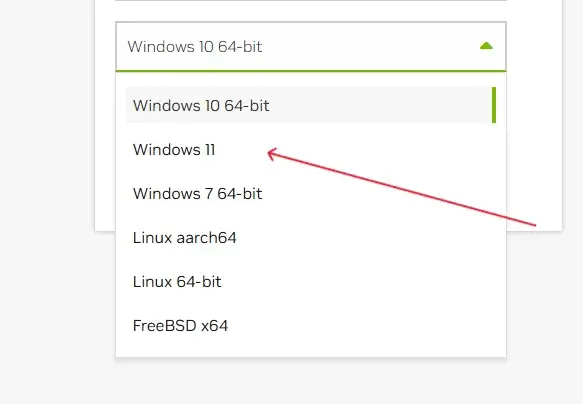
5. من Operating System اختر نظامك (Windows 10 أو Windows 11).
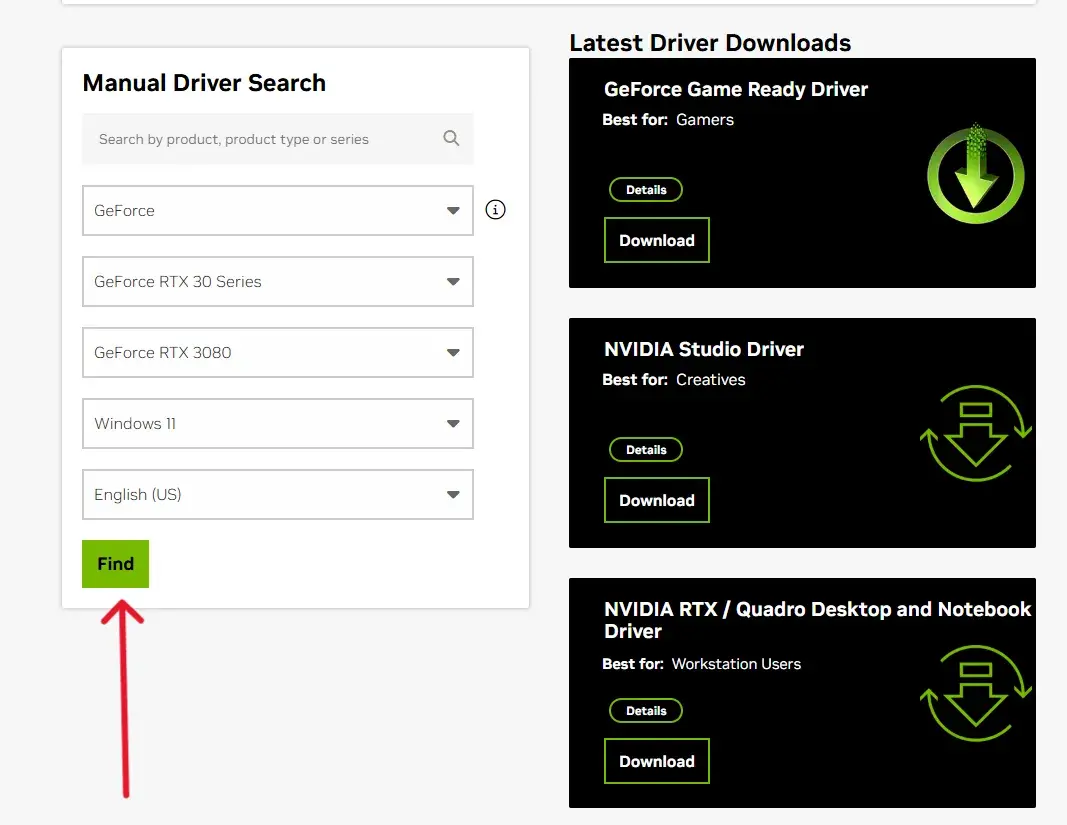
6. اضغط Search / Find لعرض التعريفات المتاحة.
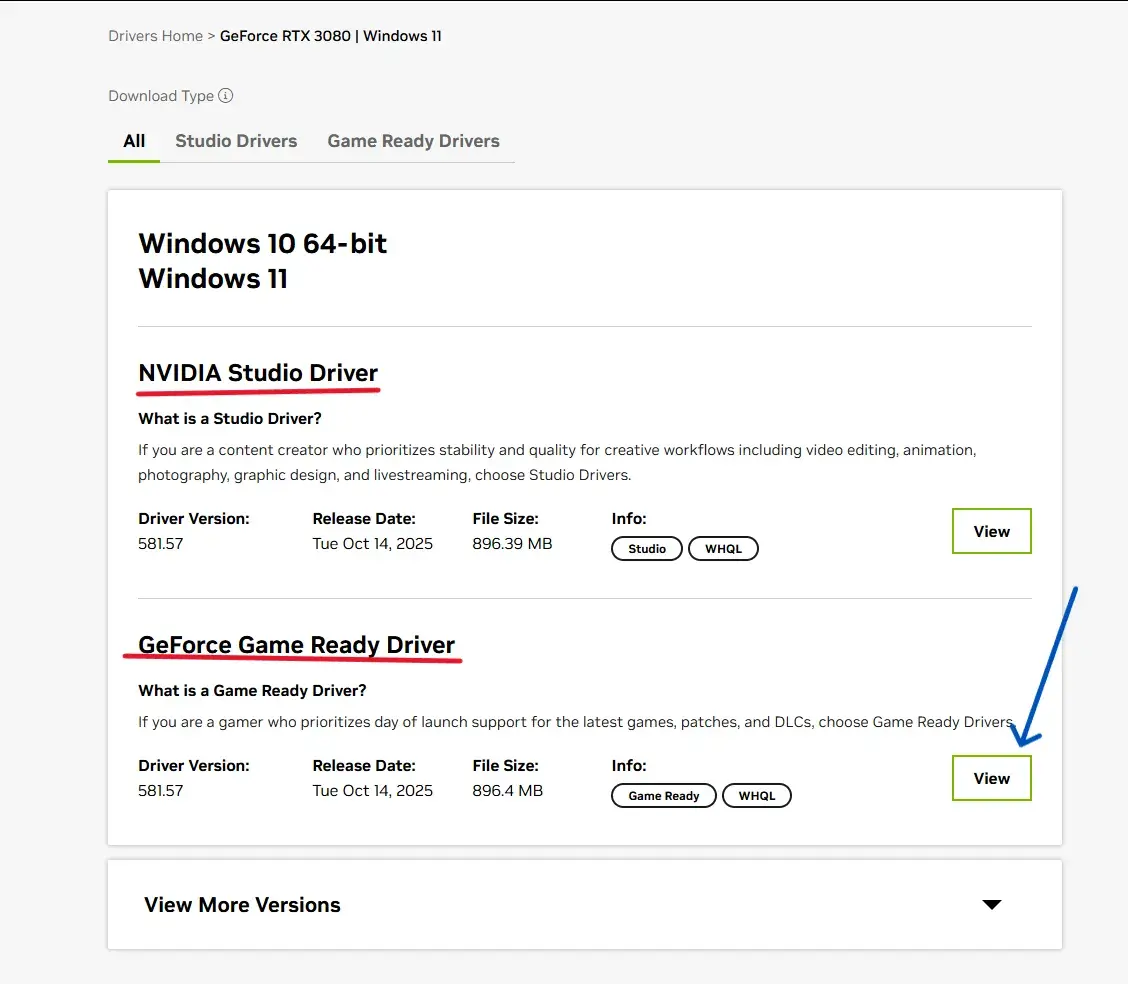
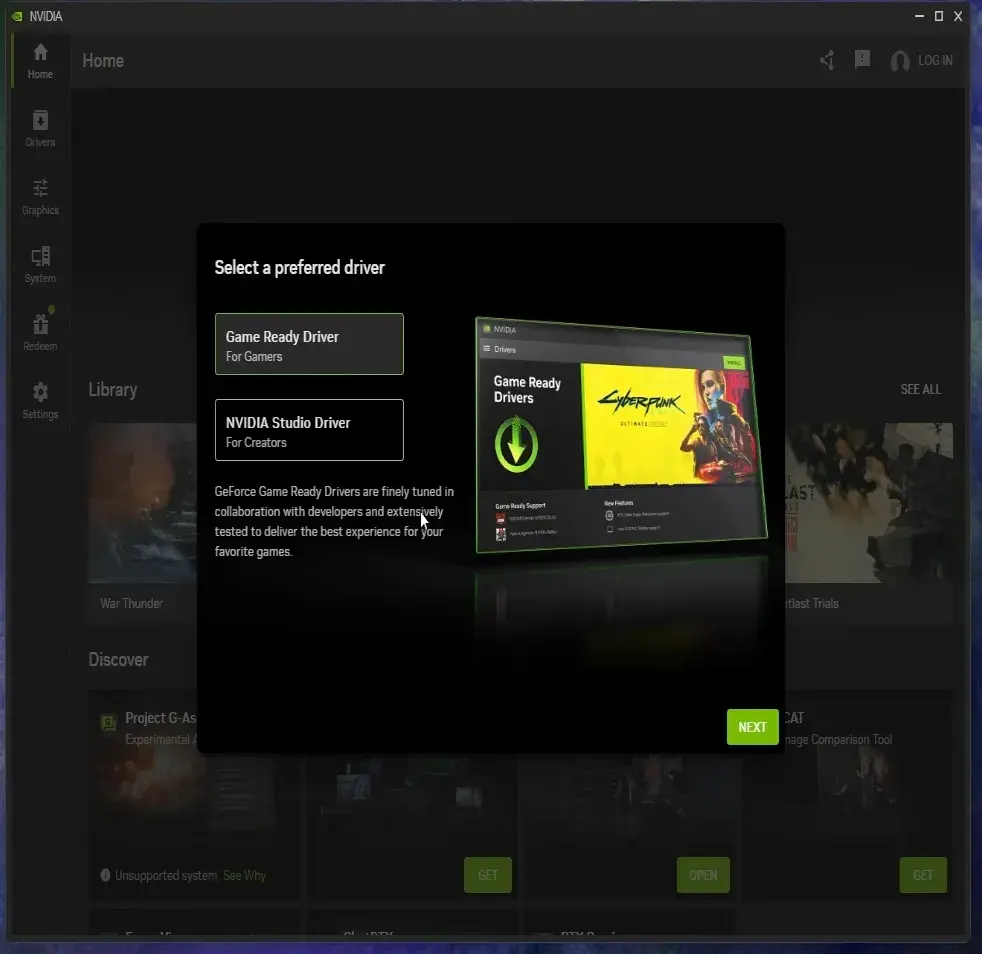
5. ستجد خيارين:
- Game Ready Driver (GRD) للاعبين.
- Studio Driver (SD) لتطبيقات التصميم والإنتاج الإبداعي.
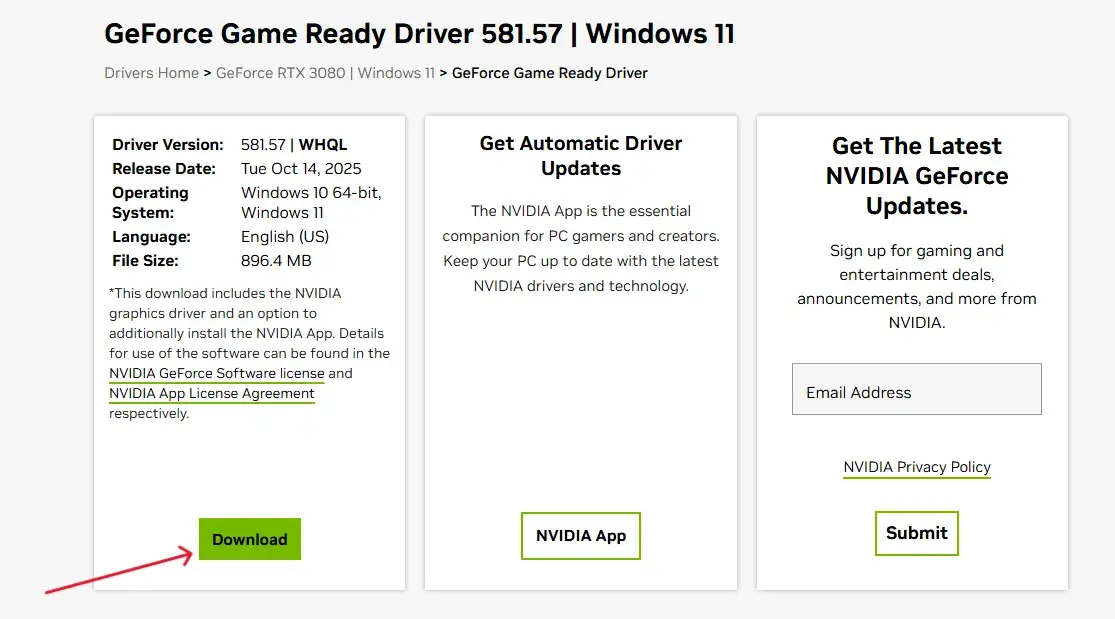
اختر ما يناسب استخدامك، ثم View Download → Download لحفظ الملف على سطح المكتب.
ملاحظة: لو كان لديك الملف مُسبقًا فلا حاجة لإعادة تنزيله.
6. اضغط تحميل او Download
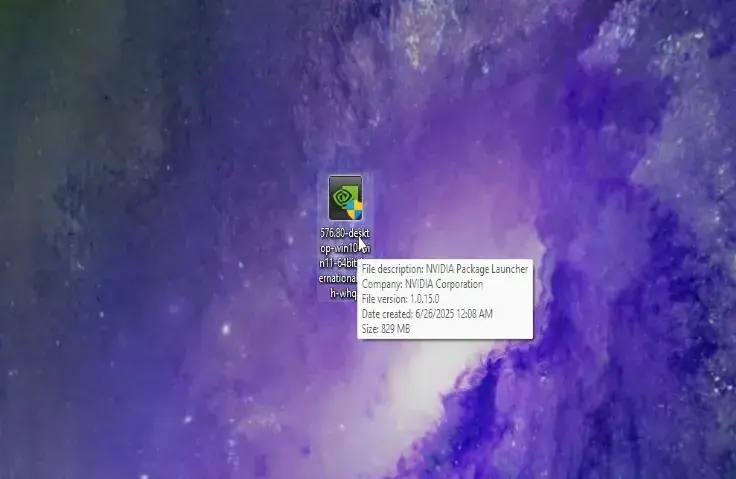
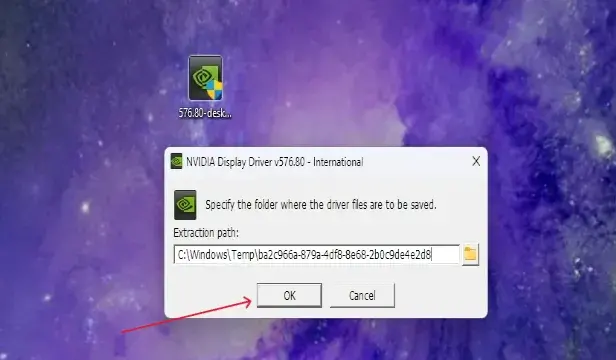
1. شغّل ملف التعريف الذي نزّلته (انقر مرتين وقد تظهر نافذة User Account Control؛ اختر Yes).
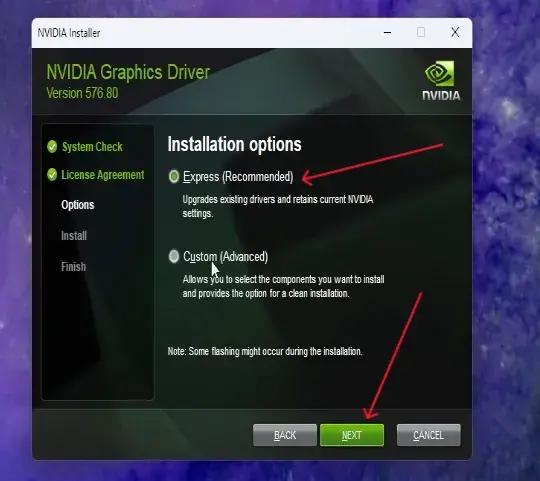
3. اختر Express Installation (Recommended) ثم تابع حتى إتمام التثبيت.
نصيحة قبل التثبيت: أغلق أي برنامج يتعامل مع الفيديو أو الرسوم، مثل Wallpaper Engine أو أي Overlay لتطبيقات الألعاب، لتقليل احتمال حدوث تعارض أثناء عملية التثبيت.
-
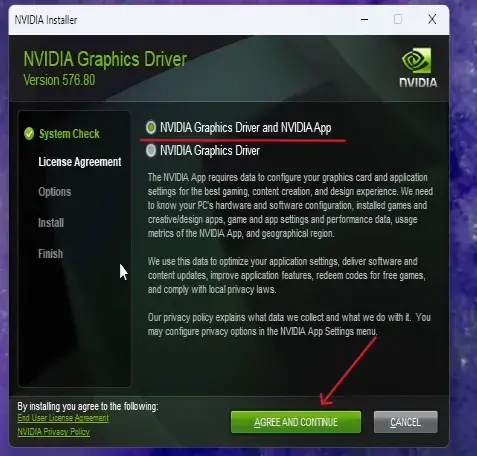
2. عند شاشة المكوّنات، اختر NVIDIA Graphics Driver and NVIDIA App لتثبيت التعريف + التطبيق سويًّا من نفس الحزمة.
-
هذه النقطة مهمّة لأنها تتجنب الخطأ الذي يظهر عند تثبيت التطبيق بشكل منفصل
-
نقاط دقيقة لضمان نجاح الخطوات
-
لا تستخدم تعريف Microsoft Basic Display Adapter إلا كحل مؤقت جدًا؛ فهو ليس مخصصًا للاستخدام اليومي أو للألعاب.
-
إعادة التشغيل بعد الإزالة أو التثبيت ضرورية لتفريغ ملفات التعريف القديمة من الذاكرة وتطبيق الإعدادات الجديدة.
-
أثناء خطوة Let me pick from a list، تأكد من اختيار السطر الذي يُظهر اسم بطاقتك تحديدًا.
-
إن لم تجد This PC على سطح المكتب، استخدم البحث للوصول إلى Device Manager مباشرة.
-
حافظ على اتصال إنترنت مستقر أثناء Windows Update أو تنزيل التعريف من موقع NVIDIA.
-
إن ظهرت وميضـات أو انقطاع مؤقت للصورة أثناء التثبيت، فهذا طبيعي ولا يدل على خلل.
-
بعد إتمام تعريف البطاقة وتثبيت NVIDIA App، يفضّل فتح التطبيق والتأكد من تنزيل أي مكوّنات إضافية يطلبها وإكمالها قبل إغلاقه.
المشاركات الاخيرة
أداة مزج الألوان بين لونين – Color Mixer بالعربي
يُعد اختيار الألوان وتوليد التدرجات جزءًا أساسيًا من تجربة التصميم المرئي، سواء في واجهات المواقع، الشعارات، العروض التسويقية أو مواد التواصل الاجتماعي. كثيرًا ما نحتاج إلى إنشاء مجموعة...
أداة تحويل الوقت نظام 24 ساعة إلى 12 ساعة (يدعم ص/م وAM/PM)
يمثّل الوقت عنصرًا أساسيًا في كل تفاصيل حياتنا اليومية: جداول العمل، المواعيد الطبية، الدروس، الرحلات، نشر المحتوى، وحتى إعدادات الأنظمة والتطبيقات. ورغم انتشار صيغة 24 ساعة في الأنظمة...
أداة تحويل وحدات الزمن والوقت من ثانية، دقيقة، ساعة، يوم، أسبوع وأكثر
تتعدد وحدات قياس الكتلة والوزن باختلاف المجالات العلمية والبلدان والتقاليد الصناعية. فالمعامل والمناهج التعليمية تعتمد نظام الوحدات الدولي القائم على الكيلوجرام (kg) ومضاعفاته، بينما تتعامل قطاعات كبيرة من...