مشكلة تطبيق نفيديا
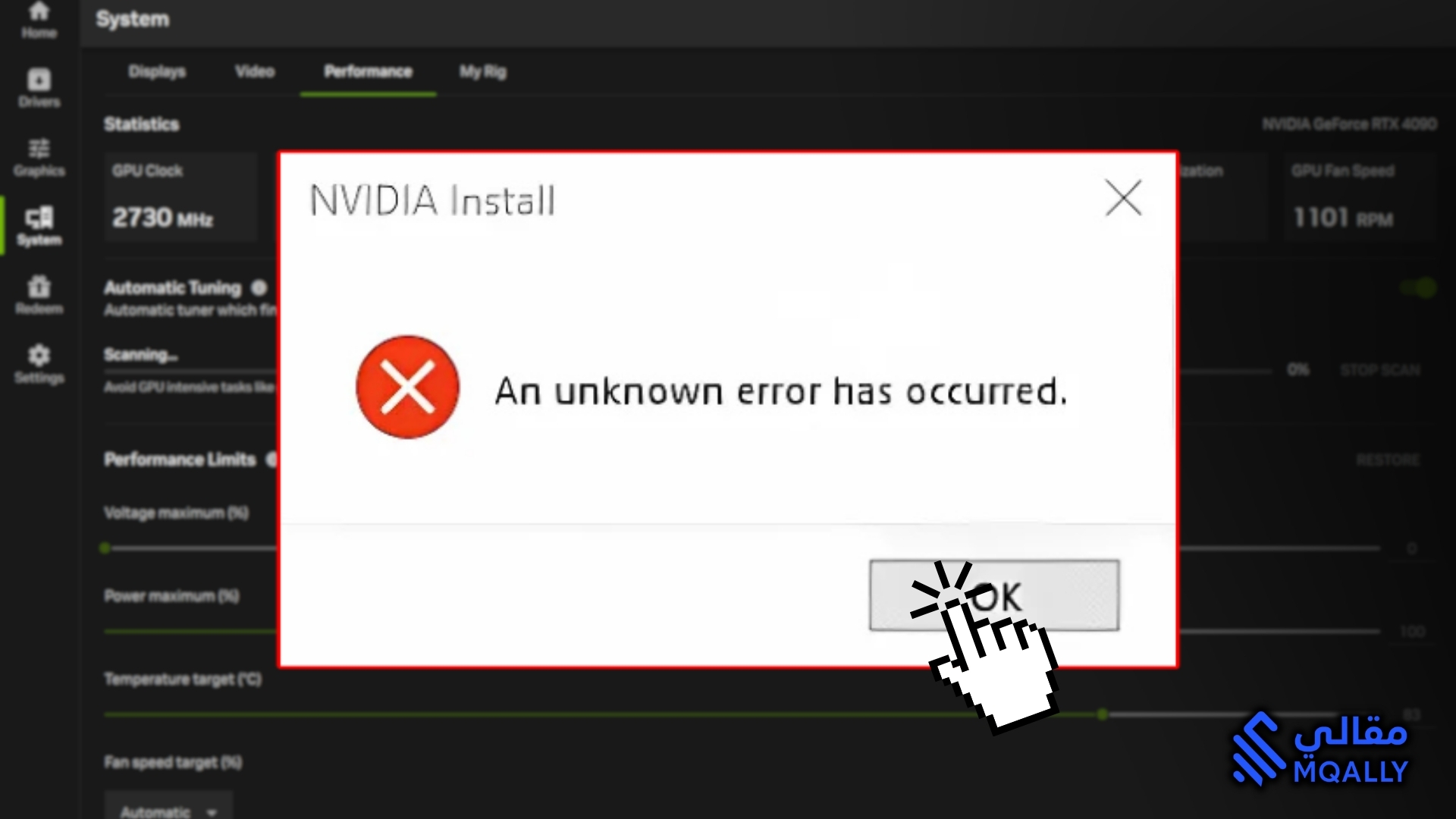
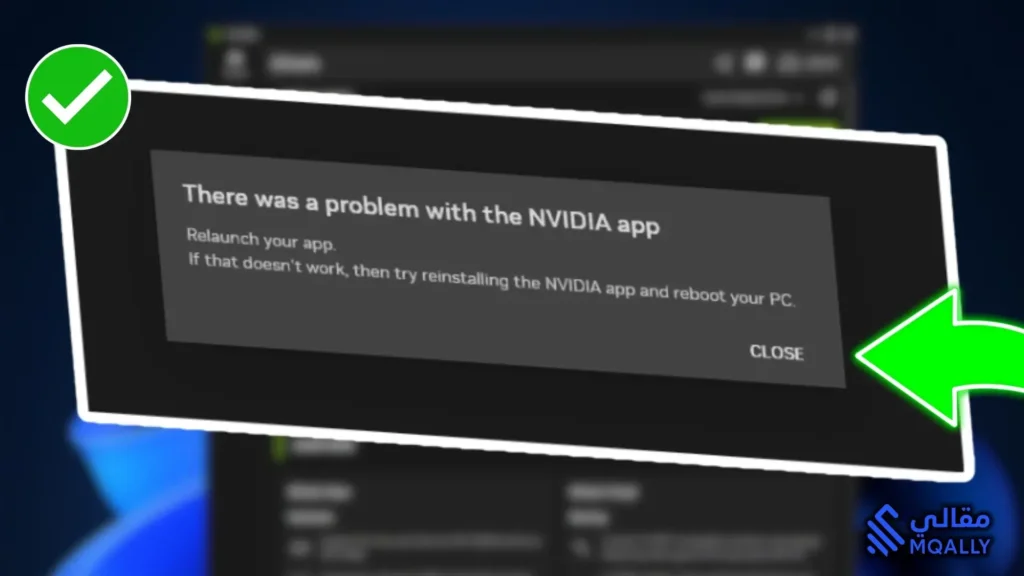
إذا ظهرت لك رسالة “An unknown error has occurred” عند فتح تطبيق NVIDIA App أو أثناء محاولة تثبيته، فهذه الطريقة المجرّبة ستعيد كل شيء للعمل بشكل طبيعي. سنسير بنفس ترتيب الخطوات كما في الفيديو، لكن بصياغة فصحى واضحة تناسب القراءة.
يظهر الخطأ مباشرة بعد تشغيل التطبيق أو أثناء التثبيت، ثم لا يحدث شيء عند الضغط على OK. الحلّ هو تنزيل تعريف البطاقة الرسومية الصحيح وتثبيت NVIDIA App من داخل حزمة التعريف الرسمية، بعد إزالة أي نسخة سابقة من التطبيق.
خطوات الإصلاح
الخطوة الأولى: تنزيل تعريف بطاقة NVIDIA المناسب
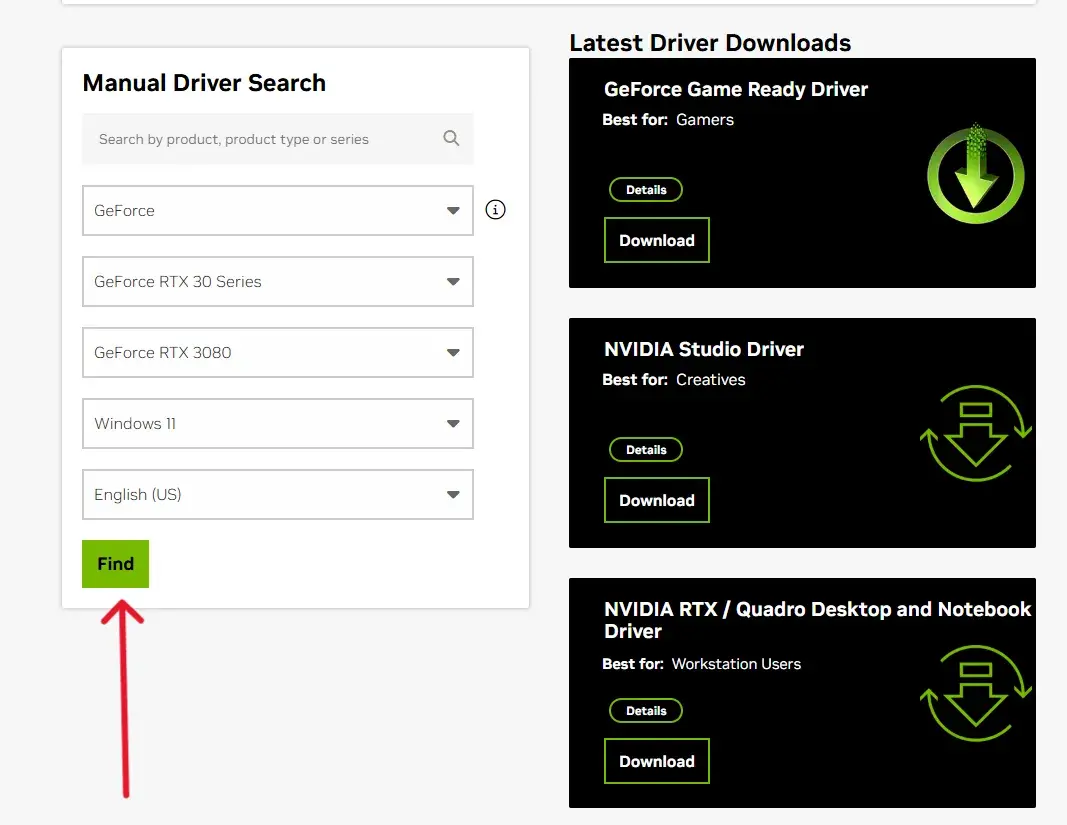
1. افتح أي متصفّح وانتقل إلى صفحة تعريفات NVIDIA الرسمية.
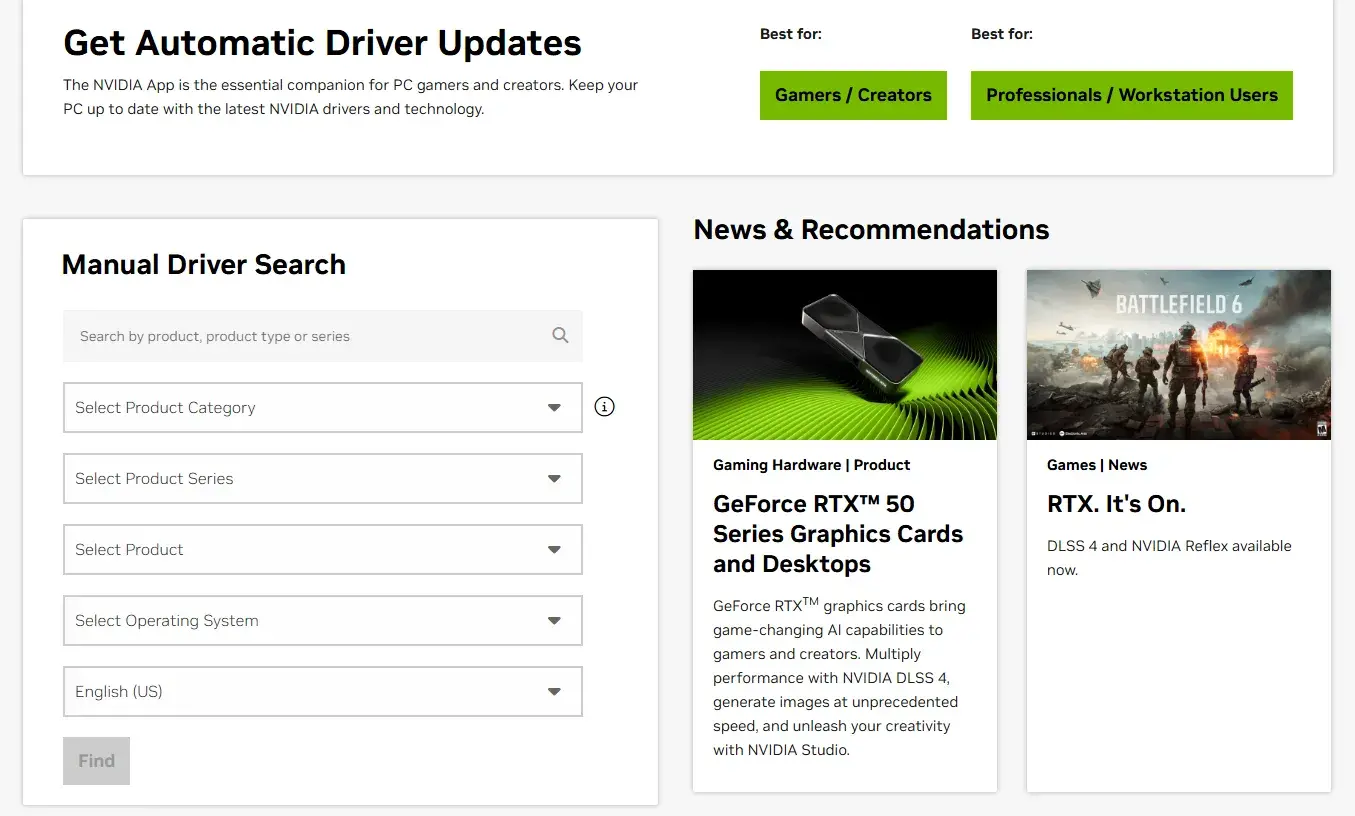
2. من Select Product Category اختر: GeForce.
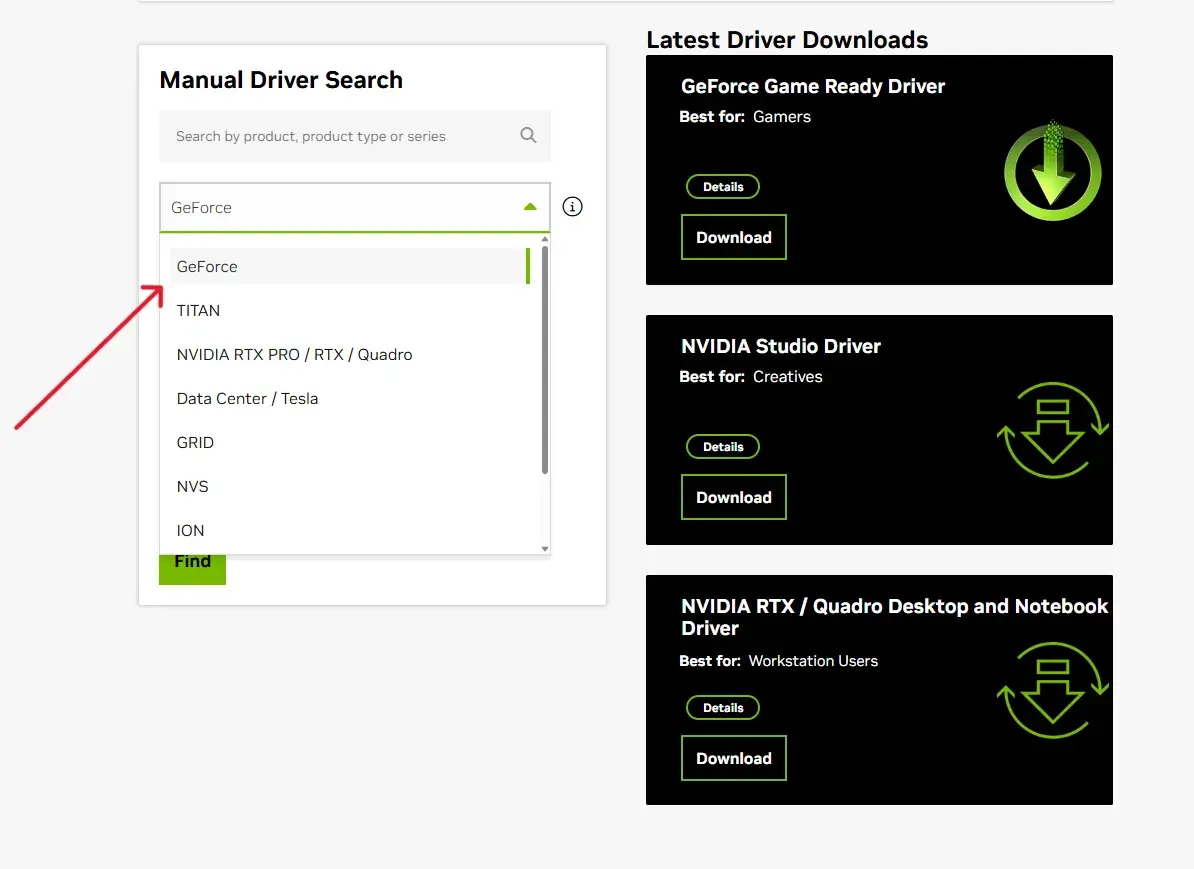
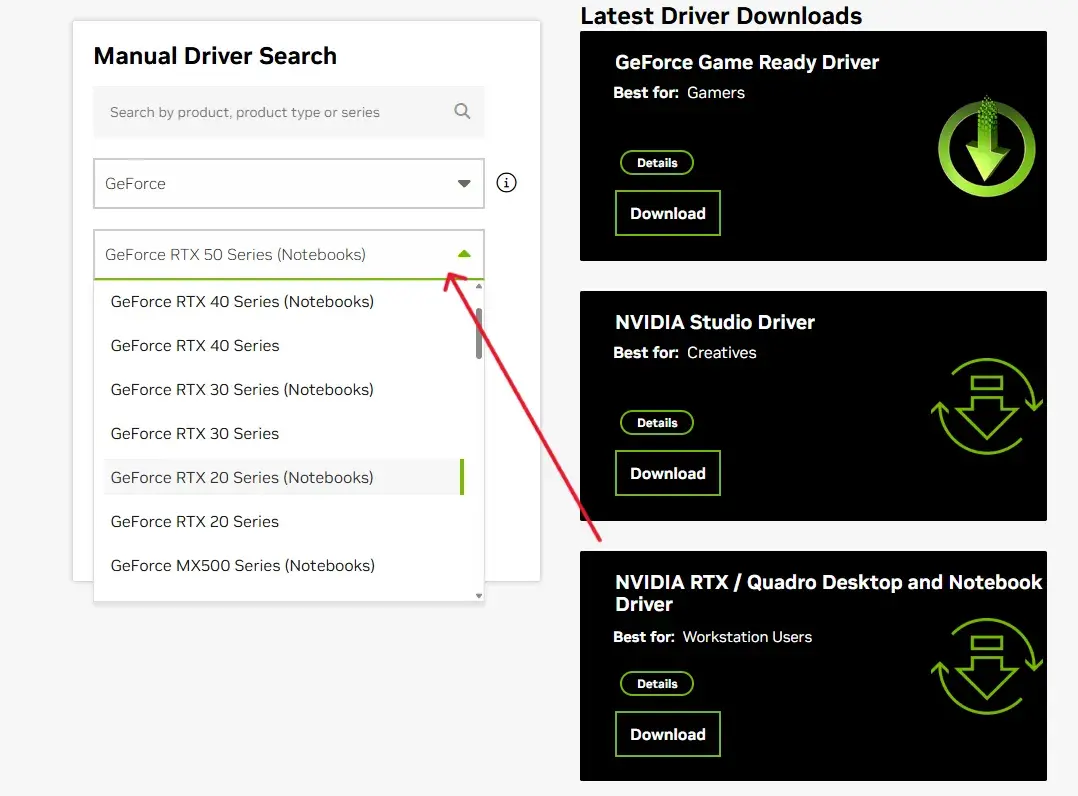
3. من Product Series اختر السلسلة المطابقة لبطاقتك (مثل GeForce RTX 50 Series أو 40 Series أو 30 Series).
-
إن كانت البطاقة في لابتوب، اختر إصدار Notebook من السلسلة (مثل GeForce RTX 30 Series (Notebook)).
-
إن كانت على كمبيوتر مكتبي (PC)، اختر السلسلة العادية بدون Notebook.
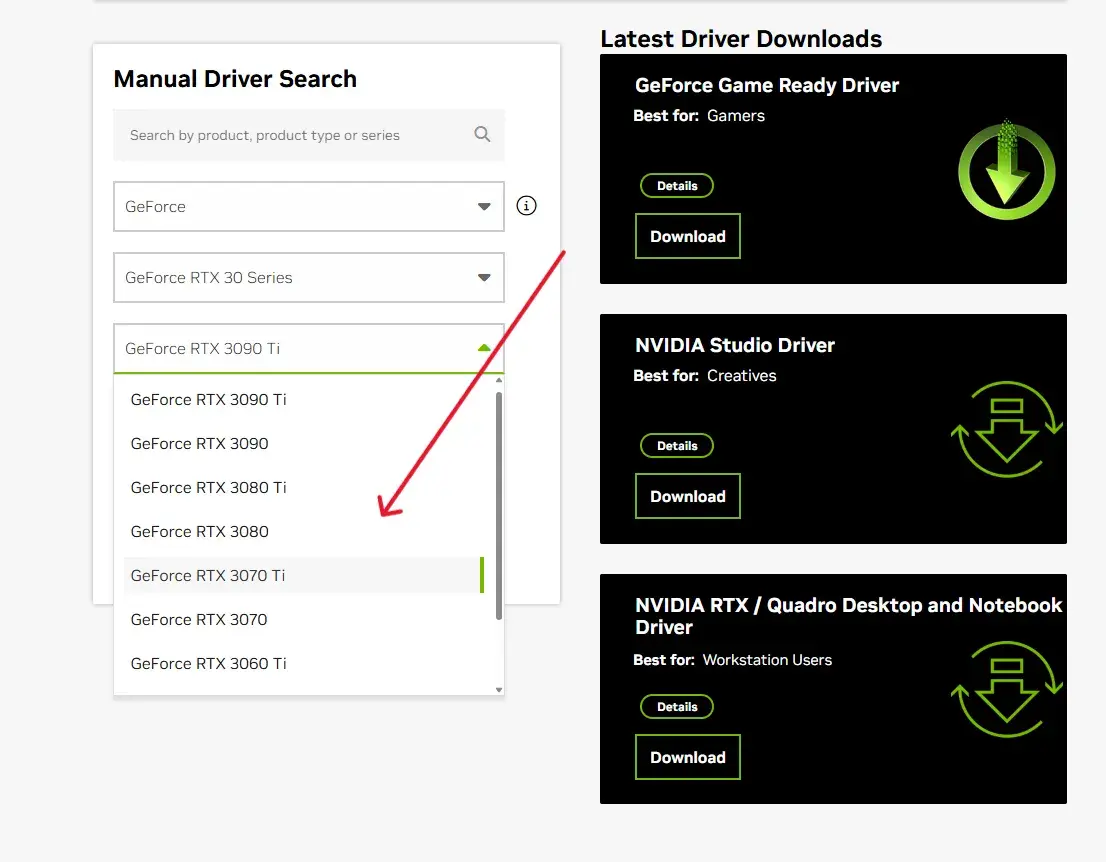
4. من Product حدِّد طراز بطاقتك بدقّة (مثل GeForce RTX 3080).
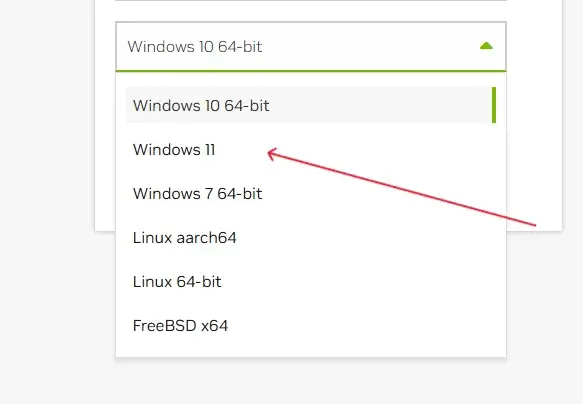
5. من Operating System اختر نظامك (Windows 10 أو Windows 11).
6. اضغط Search / Find لعرض التعريفات المتاحة.
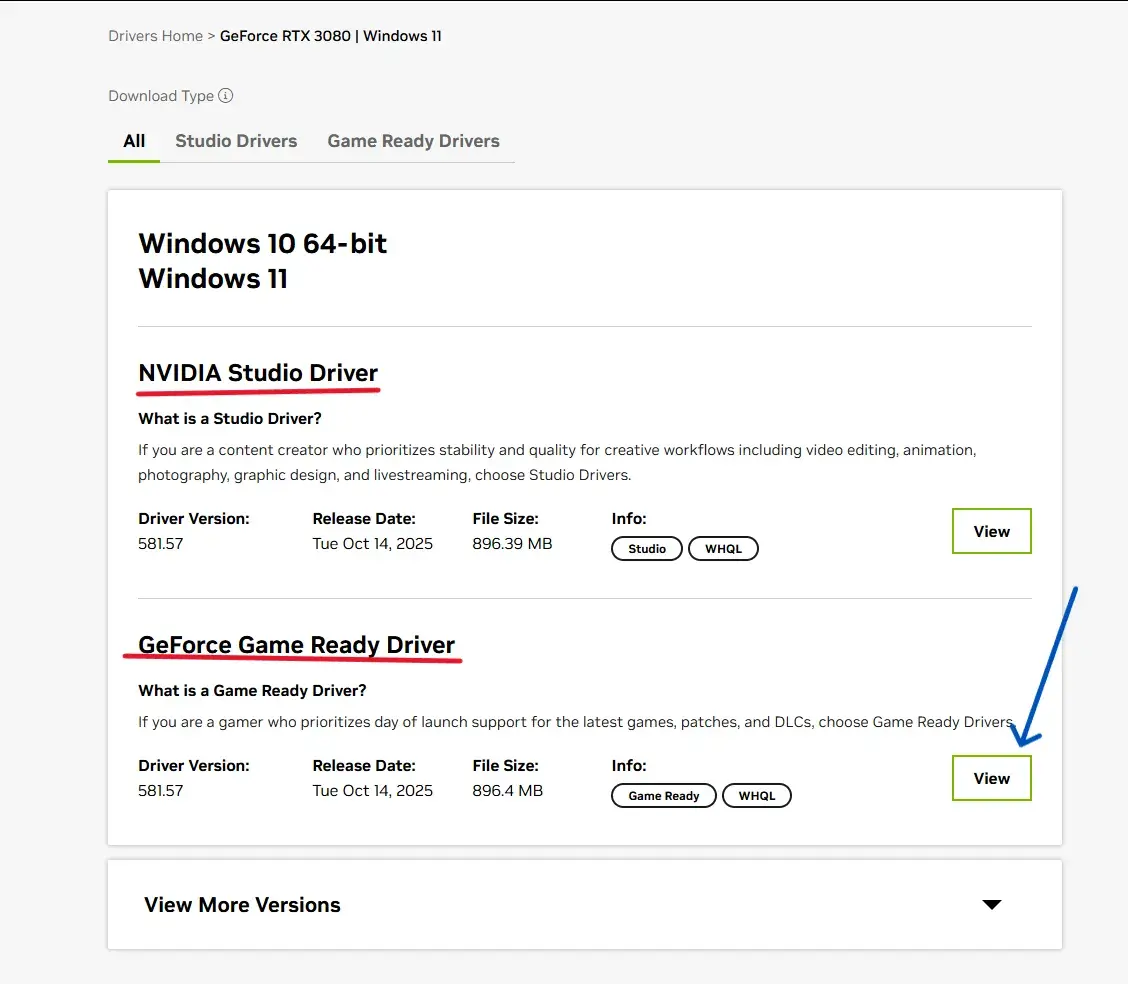
5. ستجد خيارين:
- Game Ready Driver (GRD) للاعبين.
- Studio Driver (SD) لتطبيقات التصميم والإنتاج الإبداعي.
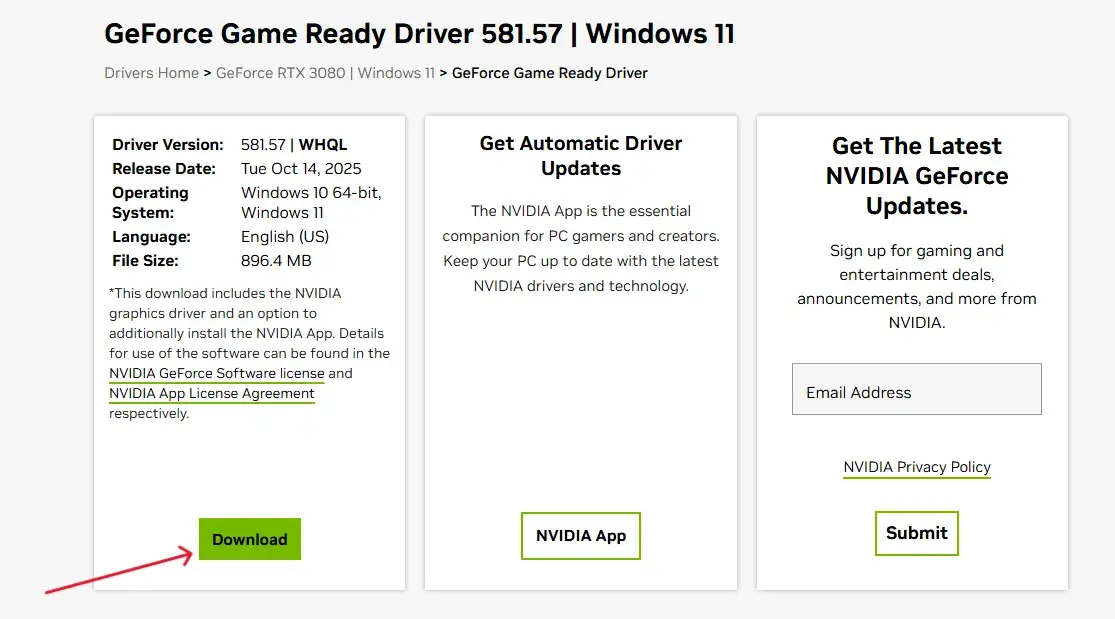
اختر ما يناسب استخدامك، ثم View Download → Download لحفظ الملف على سطح المكتب.
ملاحظة: لو كان لديك الملف مُسبقًا فلا حاجة لإعادة تنزيله.
6. اضغط تحميل او Download
الخطوة الثانية: إزالة NVIDIA App القديم (إن وُجد)
قبل التثبيت، من الأفضل إزالة التطبيق القديم لتفادي تعارض الملفات:
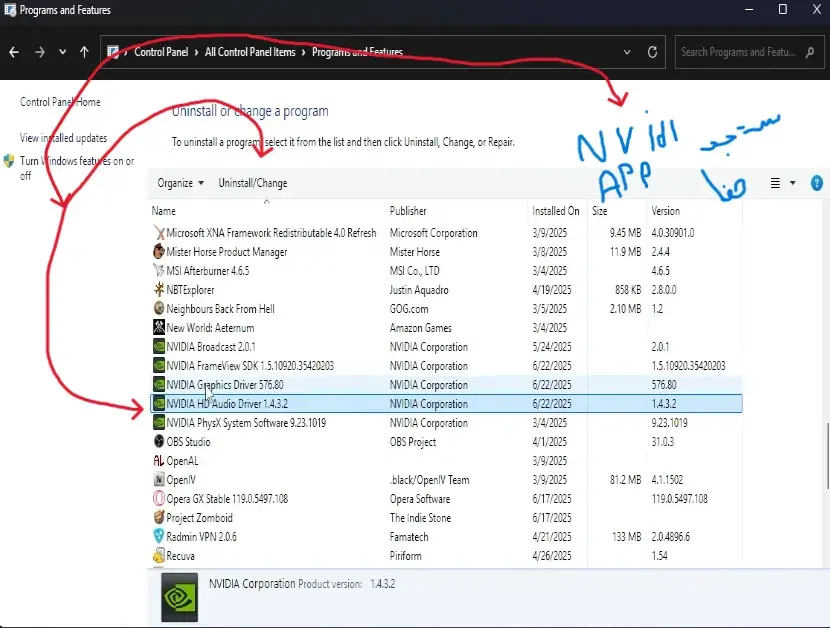
1. افتح Control Panel → Programs and Features.
2. ابحث عن NVIDIA App.
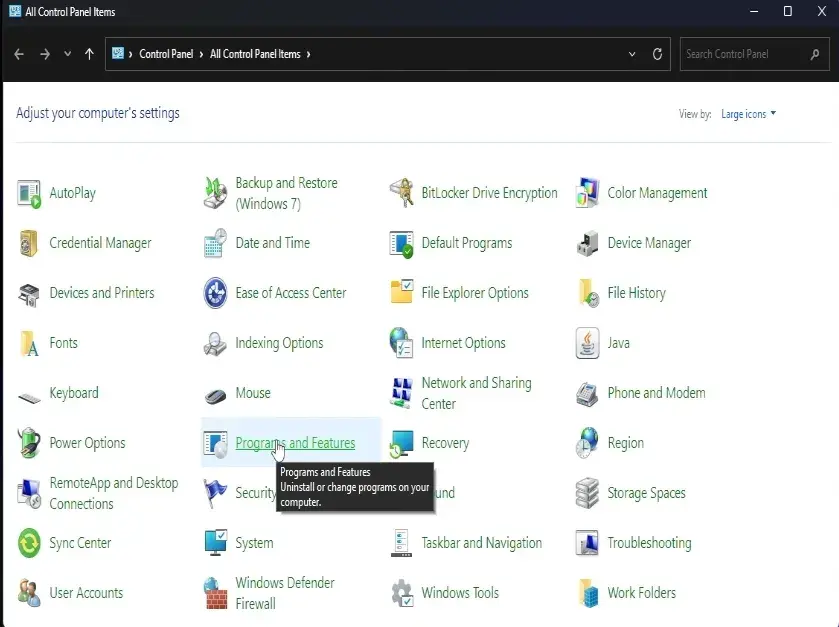
3. إن وُجد، انقر عليه مرتين ثم أكمل إزالة التثبيت (Next → Uninstall).
4. إعادة تشغيل الجهاز ومن ثم ابدا بالخطوة الثالثة
الخطوة الثالثة: التثبيت عبر حزمة التعريف الرسمية
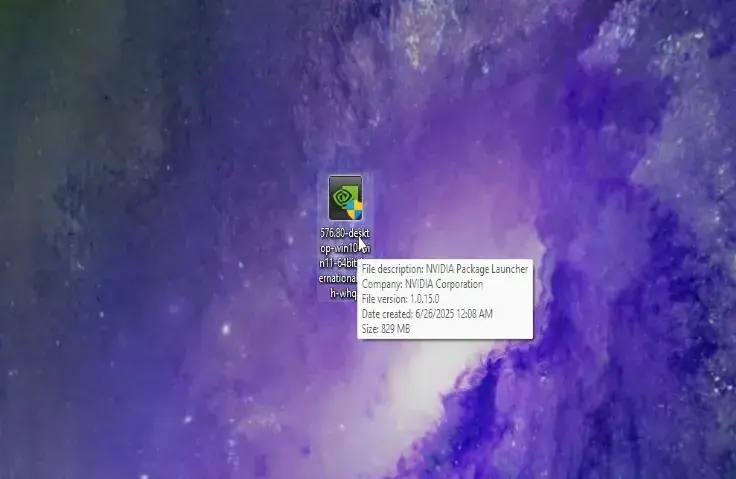
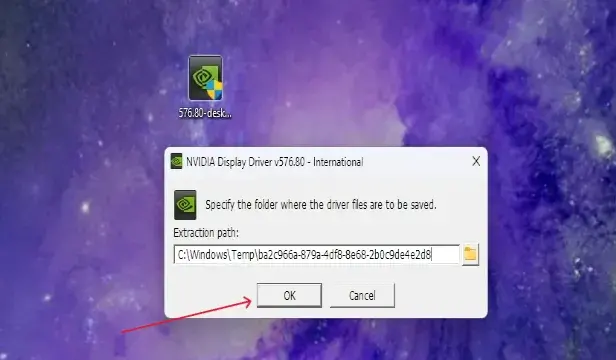
1. شغّل ملف التعريف الذي نزّلته (انقر مرتين وقد تظهر نافذة User Account Control؛ اختر Yes).
-
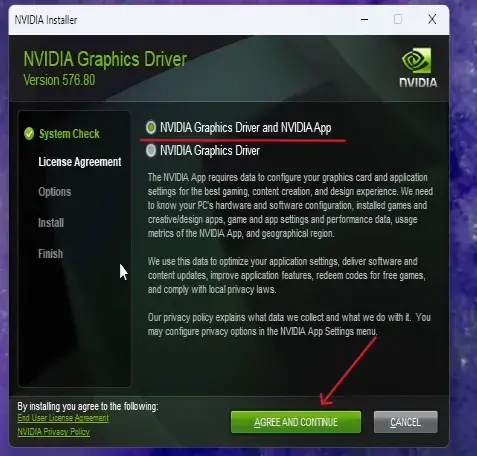
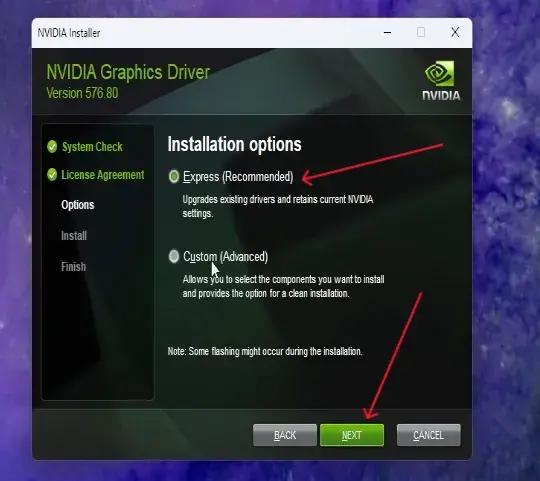
2. عند شاشة المكوّنات، اختر NVIDIA Graphics Driver and NVIDIA App لتثبيت التعريف + التطبيق سويًّا من نفس الحزمة.
-
هذه النقطة مهمّة لأنها تتجنب الخطأ الذي يظهر عند تثبيت التطبيق بشكل منفصل
-
3. اختر Express Installation (Recommended) ثم تابع حتى إتمام التثبيت.
نصيحة قبل التثبيت: أغلق أي برنامج يتعامل مع الفيديو أو الرسوم، مثل Wallpaper Engine أو أي Overlay لتطبيقات الألعاب، لتقليل احتمال حدوث تعارض أثناء عملية التثبيت.
الخطوة الرابعة: الضبط الأوّلي داخل NVIDIA App
بعد اكتمال التثبيت وتشغيل التطبيق لأول مرة:
1. في Preferred Driver اختر نوع التعريف الذي تفضّله (غالبًا Game Ready للاعبين).
2. يمكنك تخطي ميزة Optimize games & apps إذا كنت لا تحتاجها.
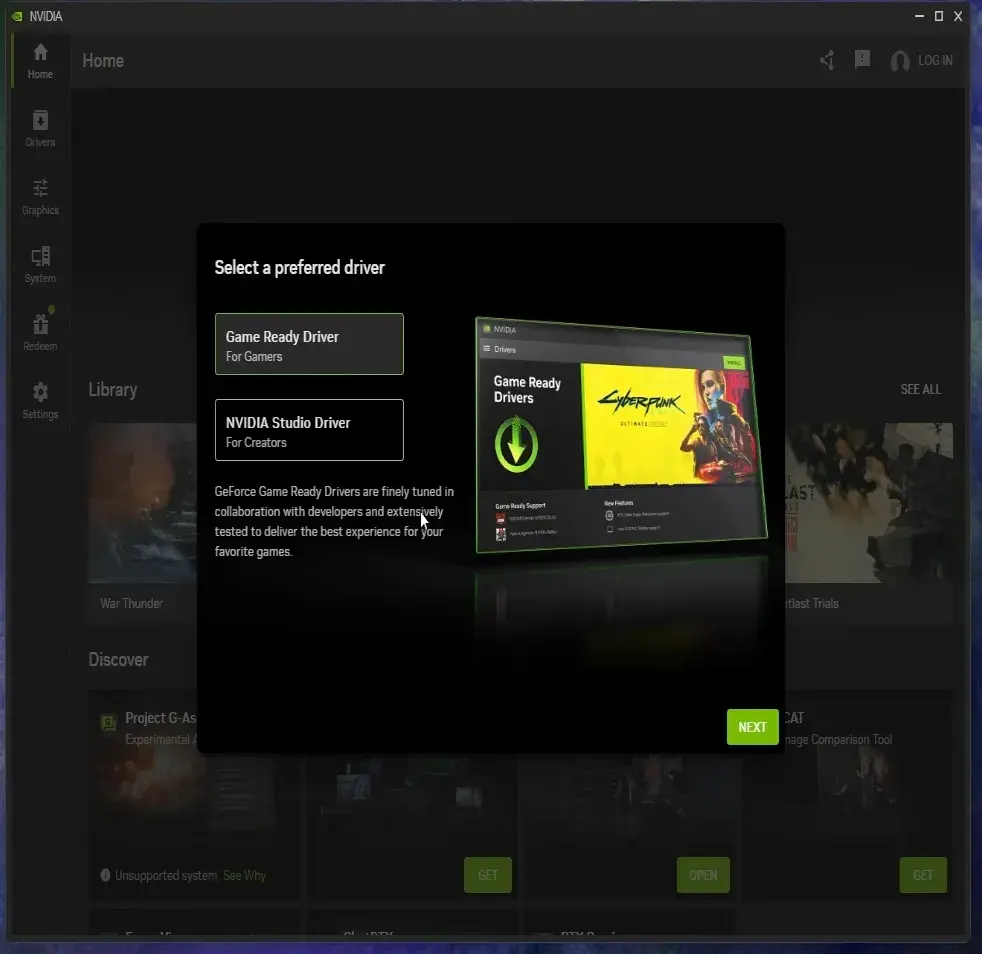
3. إذا كنت تستخدم إضافات أو تعديلات حسّاسة في الألعاب (مثل LSPDFR في GTA V)، يُستحسن تعطيل NVIDIA Overlay (In-Game Overlay) لتجنّب أي تعارضات أو انهيارات غير مرغوبة.
4. أكمِل الإعداد ثم ادخل للتطبيق وتأكد أن الخطأ اختفى وأن كل شيء يعمل بشكل طبيعي.
نصائح مهمة
-
ثبّت NVIDIA App دائمًا من خلال حزمة التعريف الرسمية، لا من مثبت منفصل.
-
قبل التحديثات الكبيرة، أغلق تطبيقات الخلفية التي ترسم على الشاشة أو تضيف طبقات عرض (Overlays).
-
حافظ على نظام التشغيل محدَّثًا، وتأكد من اختيار إصدار نظامك الصحيح عند تنزيل التعريف.
المشاركات الاخيرة
أداة مزج الألوان بين لونين – Color Mixer بالعربي
يُعد اختيار الألوان وتوليد التدرجات جزءًا أساسيًا من تجربة التصميم المرئي، سواء في واجهات المواقع، الشعارات، العروض التسويقية أو مواد التواصل الاجتماعي. كثيرًا ما نحتاج إلى إنشاء مجموعة...
أداة تحويل الوقت نظام 24 ساعة إلى 12 ساعة (يدعم ص/م وAM/PM)
يمثّل الوقت عنصرًا أساسيًا في كل تفاصيل حياتنا اليومية: جداول العمل، المواعيد الطبية، الدروس، الرحلات، نشر المحتوى، وحتى إعدادات الأنظمة والتطبيقات. ورغم انتشار صيغة 24 ساعة في الأنظمة...
أداة تحويل وحدات الزمن والوقت من ثانية، دقيقة، ساعة، يوم، أسبوع وأكثر
تتعدد وحدات قياس الكتلة والوزن باختلاف المجالات العلمية والبلدان والتقاليد الصناعية. فالمعامل والمناهج التعليمية تعتمد نظام الوحدات الدولي القائم على الكيلوجرام (kg) ومضاعفاته، بينما تتعامل قطاعات كبيرة من...