
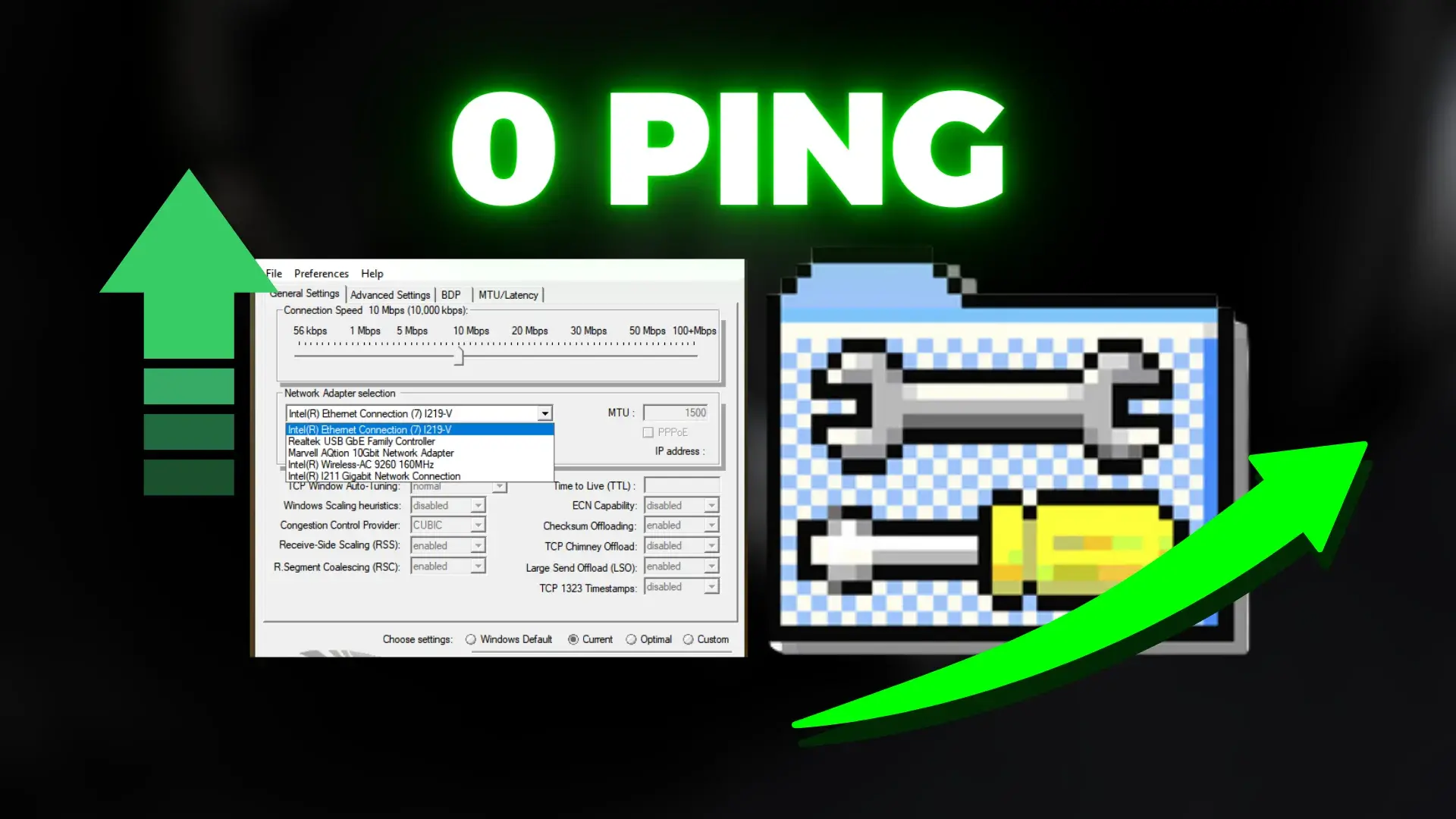
تحسين سرعة الإنترنت لتسريع الاتصال وخفض الـ Ping
في عصر يسوده الاتصال الرقمي والألعاب عبر الإنترنت، يصبح الحصول على اتصال إنترنت سريع ومستقر ليس فقط رفاهية، بل ضرورة ملحة. من هنا تأتي أهمية السعي نحو تحسين كل جزء من شبكتنا الإنترنتية، بدءًا من تحديث كرت الشبكة وصولًا إلى تفعيل إعدادات شبكة مُحسنة تضمن لنا تجربة تصفح خالية من الانقطاع وأداء ألعاب أونلاين بدون تأخير. في هذا السياق، يبرز البرنامج كأداة فعالة تقدم حلولاً مبتكرة لتعزيز سرعة الإنترنت وتقليل الـ Ping.

ما هو برنامج TCP Optimizer؟
هو برنامج مجاني مصمم لتحسين إعدادات الإنترنت على نظام التشغيل ويندوز، دون الحاجة إلى تدخل يدوي عميق في إعدادات النظام. يوفر البرنامج واجهة سهلة الاستخدام تسمح للمستخدمين بضبط إعدادات الشبكة لتحسين السرعة والأداء، خاصة للألعاب عبر الإنترنت والتطبيقات التي تتطلب اتصالًا مستقرًا وسريعًا. باستخدام البرنامج، يمكن تعديل عدة معايير مثل MTU، RWIN، والقيم الأخرى التي تؤثر مباشرة على كيفية تبادل البيانات بين جهاز الكمبيوتر والخوادم عبر الإنترنت، مما يؤدي إلى تحسين ملحوظ في سرعة التحميل، الرفع، وتقليل الـ Ping.
لنغوص معًا في كيفية استخدام هذا البرنامج العجيب لترقية تجربتنا على الشبكة العنكبوتية وتحقيق الاستفادة القصوى من اتصالنا بالإنترنت.
الأنظمة والموصفات المتاحة للبرنامج
- Windows: يتوفر برنامج TCP Optimizer فقط لنظام Windows، بما في ذلك الإصدارات مثل Windows 11 و10 و8 و7 وVista وXP، ويتوافق مع إصدارات 32 بت و64 بت.
- macOS وLinux: البرنامج غير متاح لهذه الأنظمة، ولكن يمكن تحسين إعدادات الشبكة باستخدام أدوات بديلة مثل Terminal في macOS أو تعديل ملفات التكوين في Linux.
تحديث كرت الشبكة
- افتح Device Manager: اضغط على
Windows + Xواختر “Device Manager” من القائمة. - ابحث عن كرت الشبكة: تحت فئة “Network adapters”، ابحث عن كرت الشبكة الخاص بجهازك.
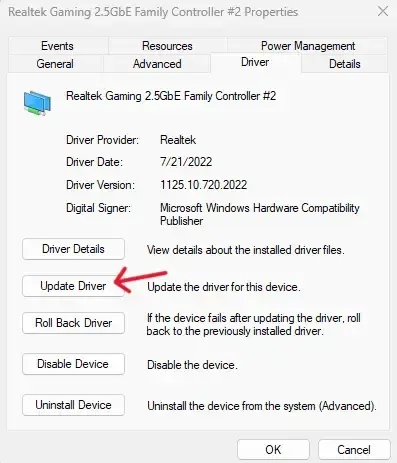
- تحديث برنامج التشغيل: انقر بزر الماوس الأيمن على كرت الشبكة واختر “Update driver”. يمكنك اختيار البحث تلقائيًا عن برنامج التشغيل المحدث أو تصفح الكمبيوتر للبحث عن برنامج التشغيل إذا كان لديك واحد محمل مسبقًا.
خطوات تحميل وتثبيت TCP Optimizer
1. زيارة الموقع الرسمي: اذهب إلى موقع Speed Guide وابحث عن TCP Optimizer او اضغط هنا.
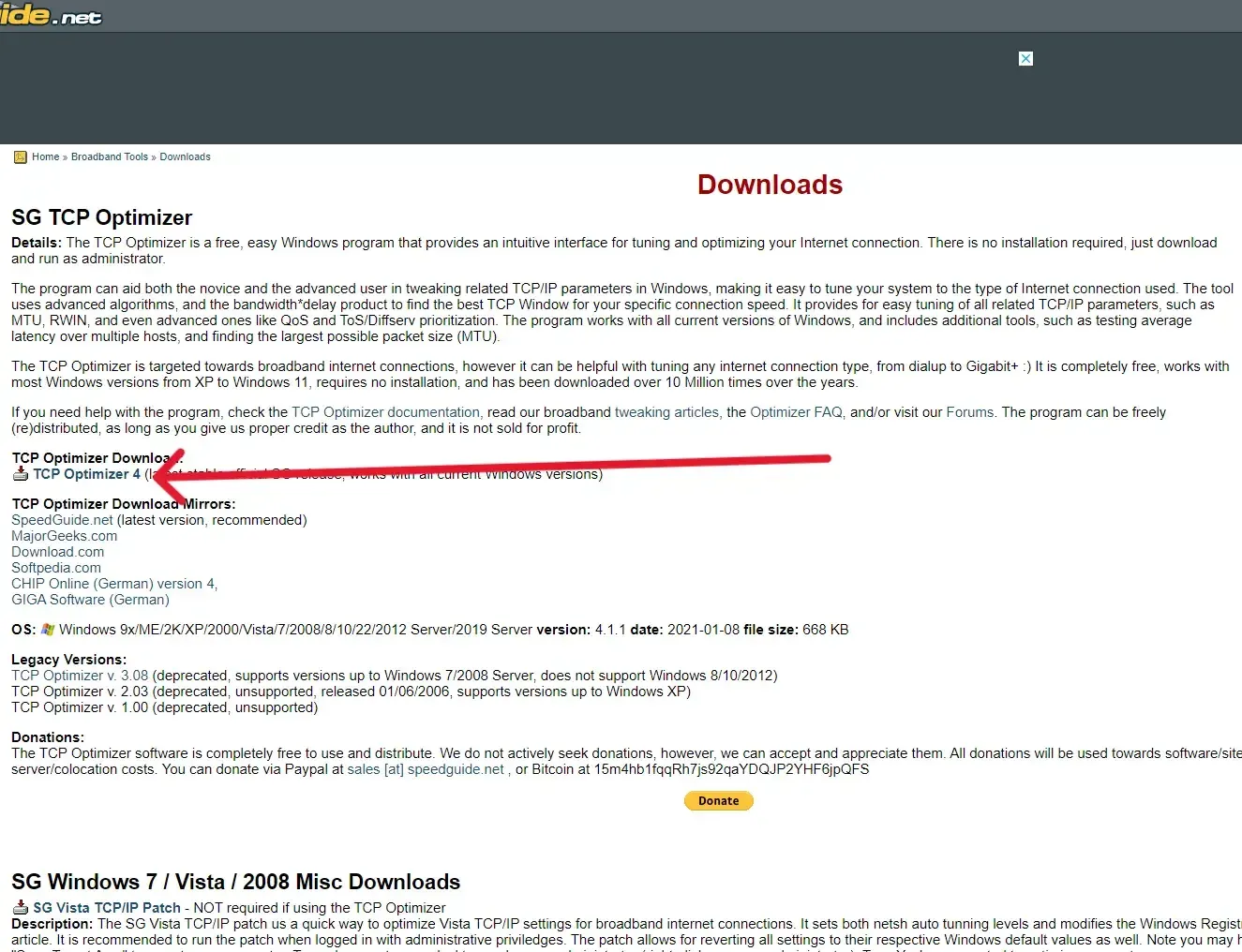
2. تحميل البرنامج: اختر أحدث نسخة من TCP Optimizer وقم بتحميلها.
3. تشغيل TCP Optimizer: بمجرد التحميل، قم بتشغيل البرنامج. لا تحتاج إلى تثبيته حيث يعمل البرنامج كبرنامج قابل للتنفيذ مباشرةً.
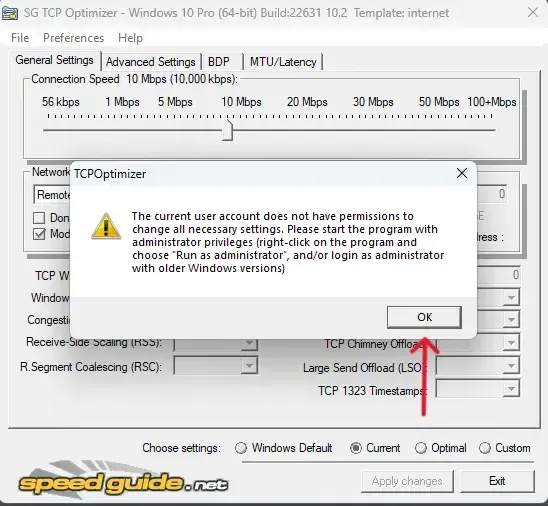
4. ضبط مقياس السرعة: في الواجهة الرئيسية لـلبرنامج، ضبط شريط التمرير ليتوافق مع سرعة الإنترنت الخاصة بك.
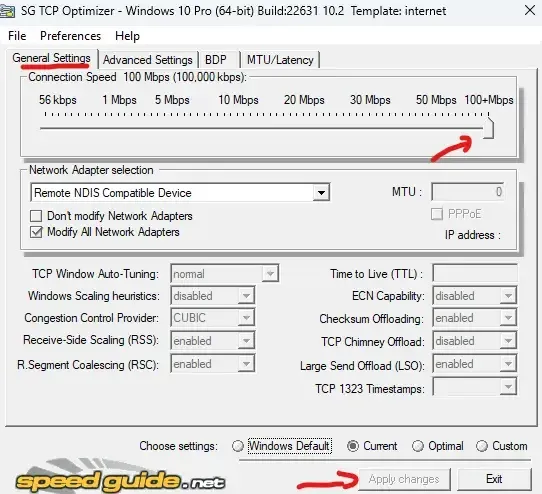
5. اختيار “Optimal settings”: اختر هذا الخيار للسماح لـ TCP Optimizer بتطبيق أفضل الإعدادات تلقائيًا.
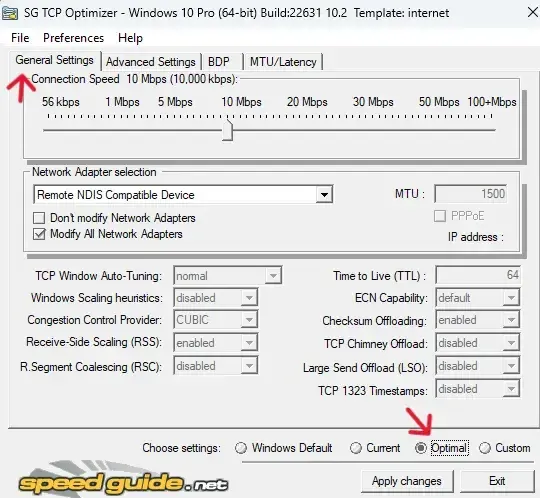
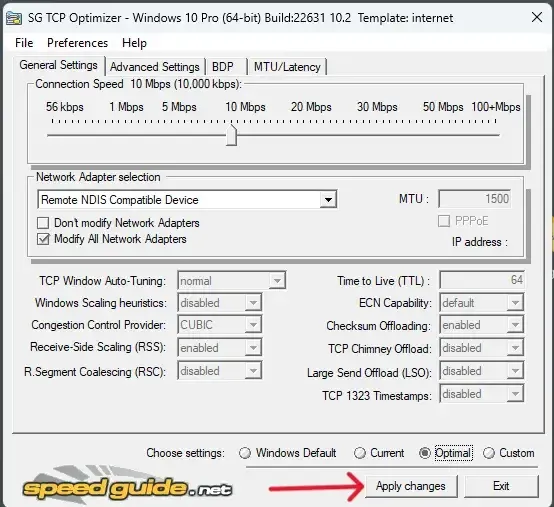
6. تطبيق الإعدادات: انقر على “Apply changes” وأعد تشغيل الكمبيوتر لتفعيل الإعدادات الجديدة.
7. الإعدادات المتقدمة
تحسين الألعاب – مؤشر تحديد الشبكة: قم بتعطيل مؤشر تحديد الشبكة NetworkThrottlingIndex: disabled:ffffffff واضبط SystemResponsiveness على الوضع الخاص بالألعاب 0.
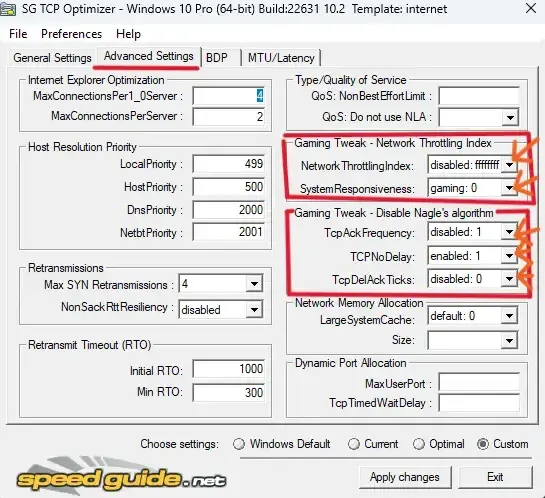
7. تعطيل خوارزمية Nagle
لتقليل التأخير، قم بتغيير القيم إلى TcpAckFrequency: 1, TcpNoDelay: 1, و TcpDelAckTicks: 0.
في الختام


المشاركات الاخيرة

أداة مزج الألوان بين لونين – Color Mixer بالعربي
يُعد اختيار الألوان وتوليد التدرجات جزءًا أساسيًا من تجربة التصميم المرئي، سواء في واجهات المواقع، الشعارات، العروض التسويقية أو مواد التواصل الاجتماعي. كثيرًا ما نحتاج إلى إنشاء مجموعة...

أداة تحويل الوقت نظام 24 ساعة إلى 12 ساعة (يدعم ص/م وAM/PM)
يمثّل الوقت عنصرًا أساسيًا في كل تفاصيل حياتنا اليومية: جداول العمل، المواعيد الطبية، الدروس، الرحلات، نشر المحتوى، وحتى إعدادات الأنظمة والتطبيقات. ورغم انتشار صيغة 24 ساعة في الأنظمة...

أداة تحويل وحدات الزمن والوقت من ثانية، دقيقة، ساعة، يوم، أسبوع وأكثر
تتعدد وحدات قياس الكتلة والوزن باختلاف المجالات العلمية والبلدان والتقاليد الصناعية. فالمعامل والمناهج التعليمية تعتمد نظام الوحدات الدولي القائم على الكيلوجرام (kg) ومضاعفاته، بينما تتعامل قطاعات كبيرة من...