خمس خطوات بسيطة قادرة على تسريع جهازك
لتسريع الكمبيوتر وتحسين أدائه، يمكن اتباع عدة خطوات تشمل تعديل إعدادات لوحة تحكم نفيديا، مسح الملفات المؤقتة، تعديل إعدادات الأداء، إغلاق الخدمات غير الضرورية في ويندوز، واستخدام برامج محسنة للنظام. فيما يلي نظرة مفصلة على كل خطوة:

خطوات التسريع
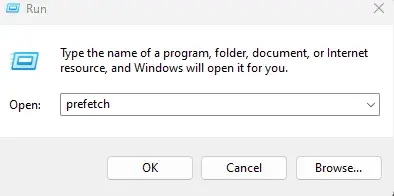
مسح الملفات المؤقتة يمكن تحسين أداء الكمبيوتر عن طريق مسح الملفات المؤقتة مثل ملفات temp%, temp%, و prefetch. للوصول إلى هذه الملفات، استخدم اختصار لوحة المفاتيح Windows + R لفتح نافذة Run واكتب الأمر المناسب لكل موقع.
1. نذهب لل TEMP ونمسح ما نستطيع من الملفات التي توجد داخل المجلد.
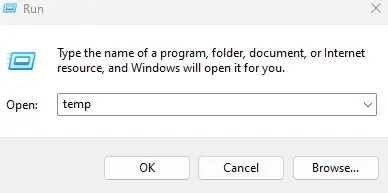
2. %TEMP% ونمسح ما نستطيع من الملفات التي توجد داخل المجلد.
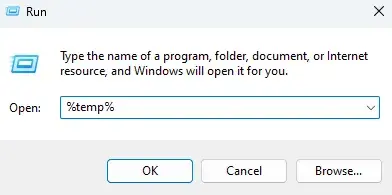
3. Prefetch ونمسح ما نستطيع من الملفات التي توجد داخل المجلد.
تعديل إعدادات الأداء
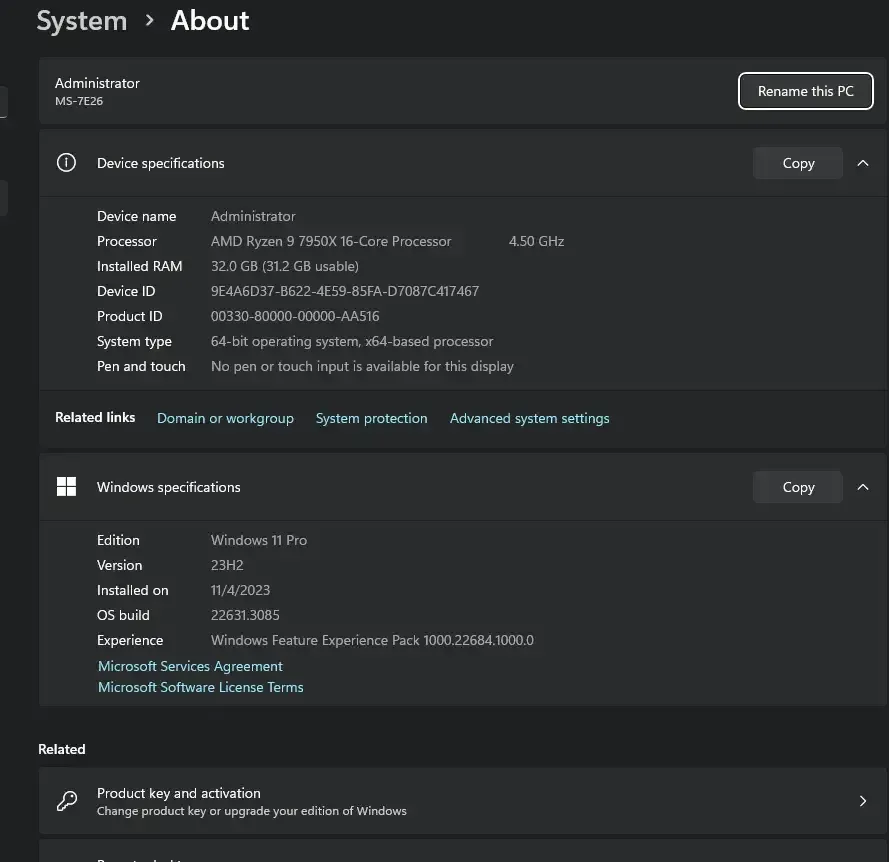
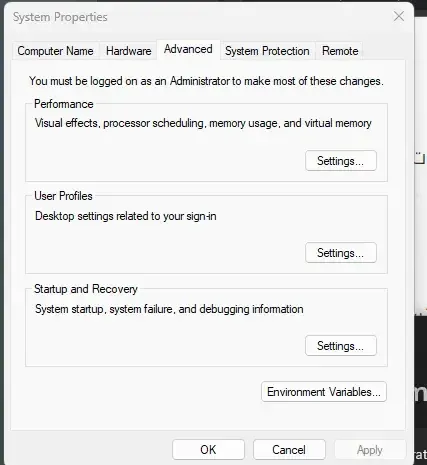
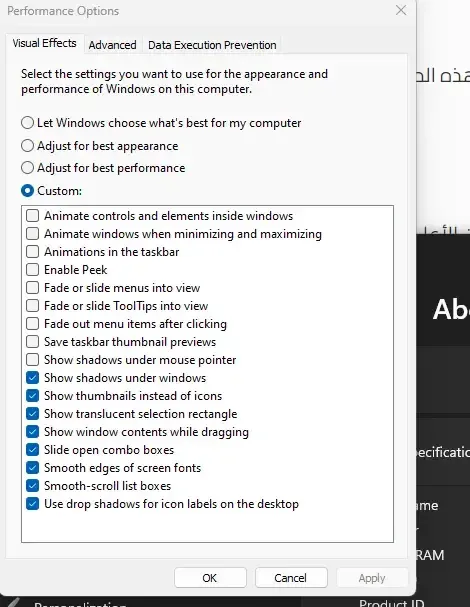
1. من خلال الذهاب إلى “Advanced system settings” ثم إلى “Performance”، يُنصح بإغلاق الإعدادات السبعة الأولى من الأعلى للأسفل لتحسين الأداء دون التأثير كثيرًا على المظهر البصري للنظام.
نذهب الى Advanced system settings.
2. Performance
3. نضع الأعدادات كم في الصورة.
تعديل إعدادات الأداء
يمكن تحسين أداء النظام بشكل كبير عن طريق إغلاق الخدمات غير المهمة في ويندوز من خلال “services.msc” قبل ان نذكر ما هي الخدمات علينا معرفة كيفية ايقافها.
1. نضغط Windows + R ومن ثم نكتب services.msc.
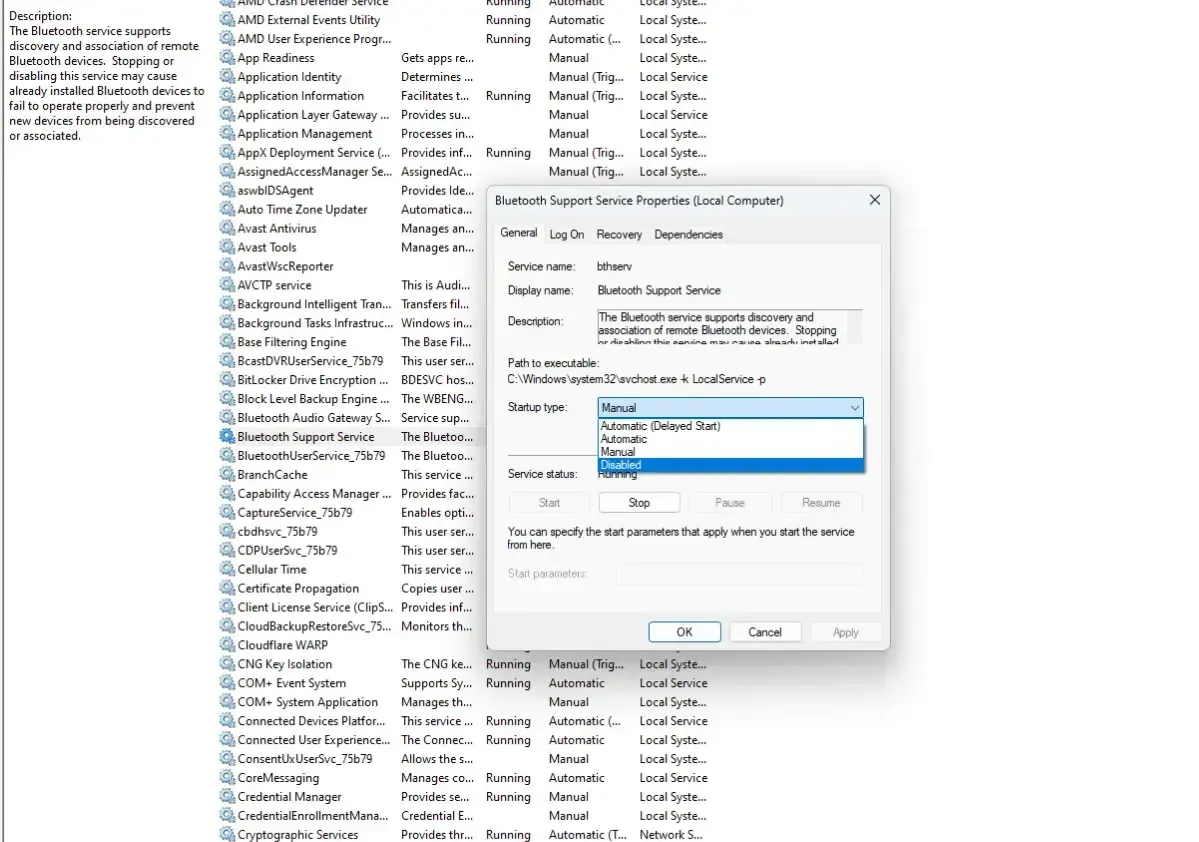
2. كمثال نختار خدمة مثل البلوتوث وانقر كلك يمين واختيار خصائص او “Properties”.
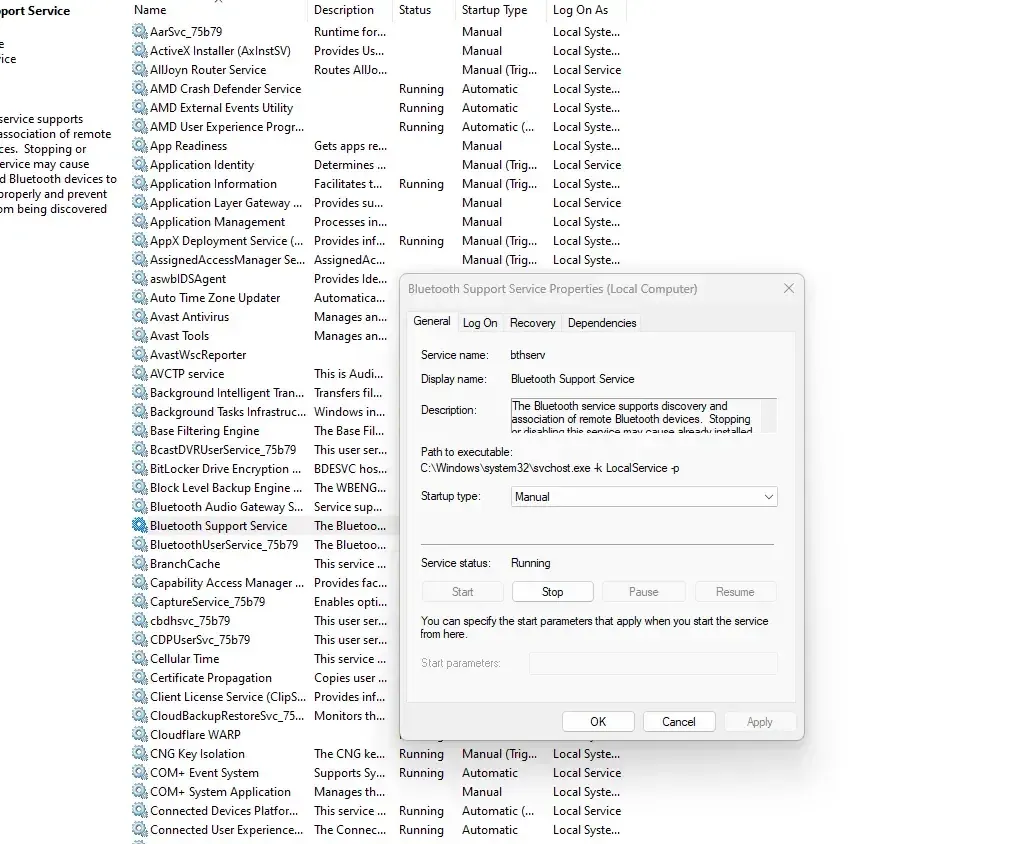
3. الضغط على Stop وبعدها تغيير نوع البدا الى Disabled او إيقاف ومن ثم Apply.
الخدمات الغير مهمه
تشمل هذه الخدمات Assigned Access Manager, BitLocker Drive Encryption, خدمات البلوتوث, Connected User Experiences and Telemetry, الخدمات التشخيصية, Geolocation Service, Netlogon, Optimize Drives, Parental Controls, وغيرها من الخدمات التي قد لا تكون ضرورية حسب استخدامك, ومنها ايضا.
1. مدير الوصول المخصص (AssignedAccessManager)
يُستخدم لإعداد وضع الكشك الذي يسمح لك بوضع قيود على الكمبيوتر. هذا الوضع ليس ضروريًا إذا كنت لا تستخدم كمبيوتر يواجه الجمهور.
2. تشفير محرك الأقراص BitLocker (BitLocker Drive Encryption)
يمكنك تعطيل هذه الخدمة إذا كنت لا تستخدم BitLocker لتشفير القرص الصلب.
3. خدمات البلوتوث
- خدمة بوابة الصوت عبر البلوتوث (Bluetooth Audio Gateway Service)
- خدمة دعم البلوتوث (Bluetooth Support Service)
- خدمة دعم مستخدم البلوتوث (Bluetooth User Support Service) يمكن تعطيلها إذا كنت لا تستخدم أي أجهزة بلوتوث.
4. تجارب المستخدم المتصلة والتلمتري (Connected User Experiences and Telemetry)
مسؤولة عن إرسال بيانات الاستخدام والتشخيص إلى خوادم مايكروسوفت.
5. خدمة الموقع الجغرافي ومدير الخرائط المحملة (Geolocation Service and Downloaded Maps Manager)
يمكن تعطيلها إذا كنت لا تستخدم الخريطة على جهاز الكمبيوتر الخاص بك.
6. Netlogon
هذه الخدمة مخصصة لشبكات النطاق. يمكن تعطيلها إذا لم يكن الكمبيوتر جزءًا من مثل هذه الشبكة.
7. تحسين الأقراص (Optimize Drives)
يمكن تعطيلها إذا كنت تفضل إلغاء تجزئة القرص الصلب يدويًا.
8. التحكم الأبوي (Parental Controls)
تقييد استخدام أطفالك للكمبيوتر.
9. خدمة الهاتف (Phone Service)
تتعامل مع الاتصالات بين الكمبيوتر والأجهزة المحمولة.
10. مجمع الطباعة (Print Spooler)
يمكن تعطيله إذا كنت لا تستخدم الطابعات.
11. خدمة الحساسات (Sensor Service)
تدير التكامل مع الحساسات مثل GPS وحساسات الضوء المحيط.
12. خدمة تقارير أخطاء ويندوز (Windows Error Reporting Service)
ستلتقط الحدث كلما واجهت خطأ في ويندوز، تولد معلومات حول الخطأ، وترسلها إلى مايكروسوفت لمزيد من التشخيص.
13. مجلدات العمل (Work Folders)
تقوم بمزامنة الملفات بين خادم مركزي والكمبيوترات الشخصية.-
14. خدمة مطلعي ويندوز (Window Insider Service)
يمكن تعطيلها إذا لم تكن مسجلاً في برنامج Windows Insider.
15. الفاكس (Fax)
يمكن تعطيله إذا كنت لا تستخدم الفاكس.
16. خدمة نقطة الاتصال المتنقلة في ويندوز (Windows Mobile Hotspot Service)
يمكن تعطيلها إذا كنت لا تستخدم نقاط الاتصال المتنقلة.
استخدام برنامج Optimizer من GitHub
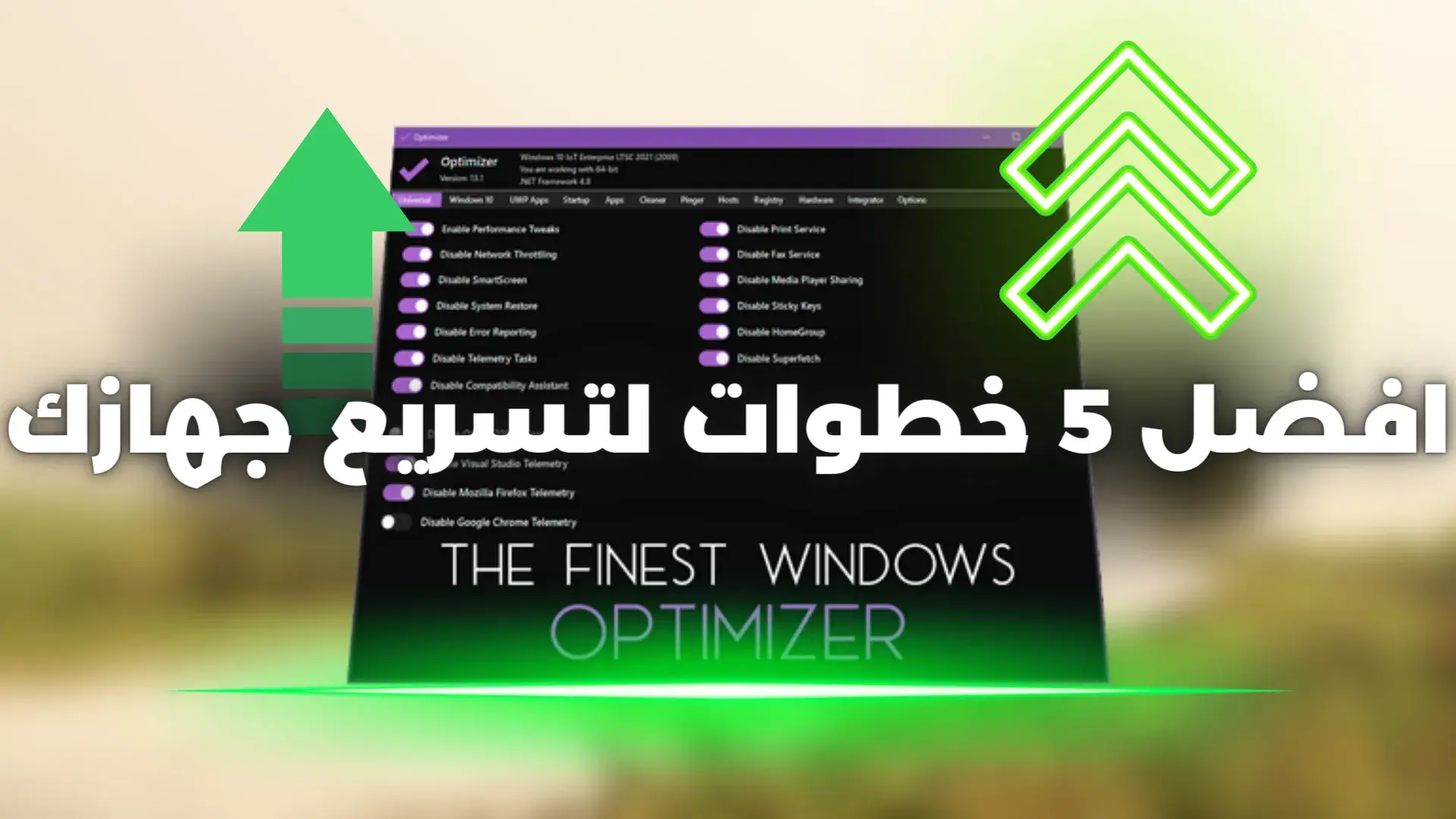
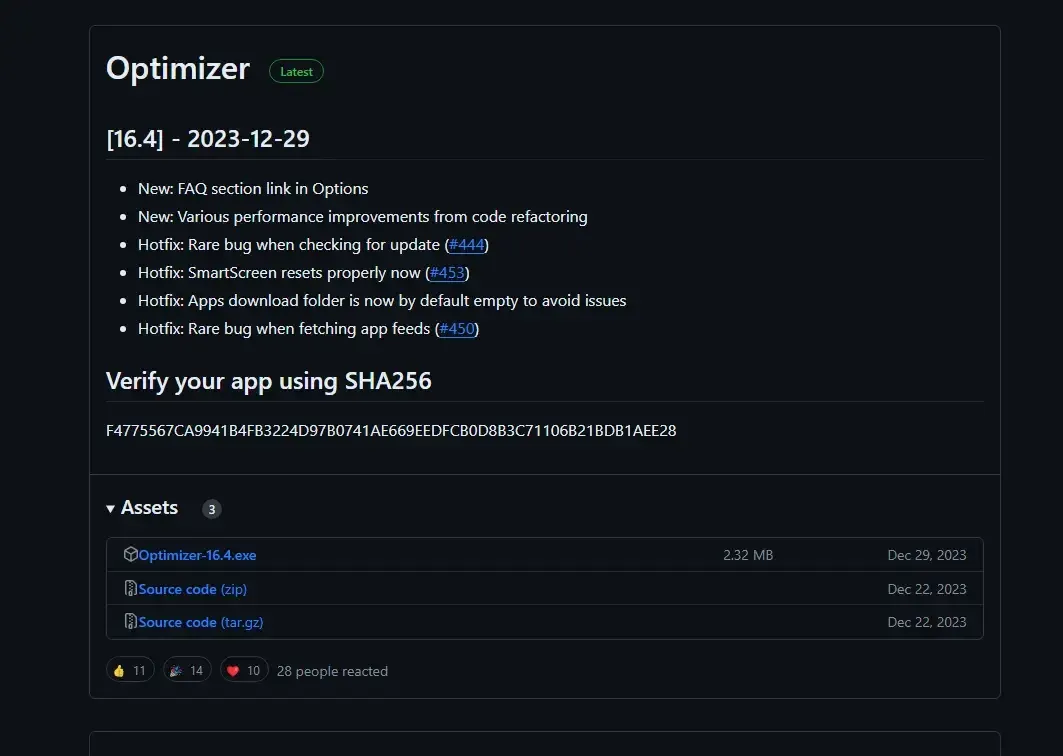
يمكن تحميل برنامج “Optimizer” من GitHub واستخدامه لتطبيق الإعدادات المثلى التي تناسب احتياجاتك. هذا البرنامج يوفر مجموعة واسعة من الخيارات لتحسين النظام وتعزيز الأداء بشكل عام.
في الختام

المشاركات الاخيرة

أداة مزج الألوان بين لونين – Color Mixer بالعربي
يُعد اختيار الألوان وتوليد التدرجات جزءًا أساسيًا من تجربة التصميم المرئي، سواء في واجهات المواقع، الشعارات، العروض التسويقية أو مواد التواصل الاجتماعي. كثيرًا ما نحتاج إلى إنشاء مجموعة...
أداة تحويل الوقت نظام 24 ساعة إلى 12 ساعة (يدعم ص/م وAM/PM)
يمثّل الوقت عنصرًا أساسيًا في كل تفاصيل حياتنا اليومية: جداول العمل، المواعيد الطبية، الدروس، الرحلات، نشر المحتوى، وحتى إعدادات الأنظمة والتطبيقات. ورغم انتشار صيغة 24 ساعة في الأنظمة...

أداة تحويل وحدات الزمن والوقت من ثانية، دقيقة، ساعة، يوم، أسبوع وأكثر
تتعدد وحدات قياس الكتلة والوزن باختلاف المجالات العلمية والبلدان والتقاليد الصناعية. فالمعامل والمناهج التعليمية تعتمد نظام الوحدات الدولي القائم على الكيلوجرام (kg) ومضاعفاته، بينما تتعامل قطاعات كبيرة من...