

ارجاع التحديث السابق NVidia Driver
في عالم التكنولوجيا السريع التطور، تعتبر بطاقات الرسومات من NVIDIA من العناصر الأساسية لأداء الحواسيب، خاصة في مجالات الألعاب والتصميم الجرافيكي. ومع ذلك، قد يجد بعض المستخدمين أنفسهم في حاجة إلى الرجوع إلى إصدار سابق من تعريفات كرت الشاشة لأسباب متعددة، مثل مشكلات التوافق أو الأداء. في هذه المقالة، نستعرض الخطوات الواجب اتباعها لإجراء هذه العملية بشكل آمن وفعال.

قبل أن نبدأ، يجب علينا معرفة التحديث الحالي لدرايفر كرت الشاشة، وذلك لضمان أفضل أداء ممكن للنظام. سنتحقق من نسخة الدرايفر المثبتة حالياً ونقارنها بآخر إصدار متوفر على موقع الشركة المصنعة. هذا يشمل التحقق من موقع الشركة للتأكد من أن الدرايفر متوافق مع نظام التشغيل الذي نستخدمه. في حال كان هناك تحديث متاح، سنقوم بتحميله وتثبيته بعناية لتجنب أي مشاكل قد تحدث أثناء العملية. من المهم أيضاً التأكد من إجراء نسخ احتياطي للبيانات المهمة قبل البدء في عملية التحديث لضمان عدم فقدان أي معلومات ضرورية.
خطوات إرجاع التحديث
1. التحقق من التحديث الحالي
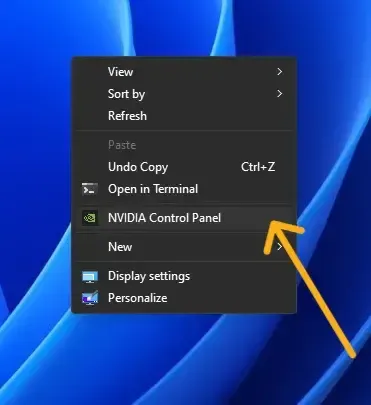
افتح “NVIDIA Control Panel”
2. انقر على “System Information” في الزاوية السفلية اليسرى للنافذة.
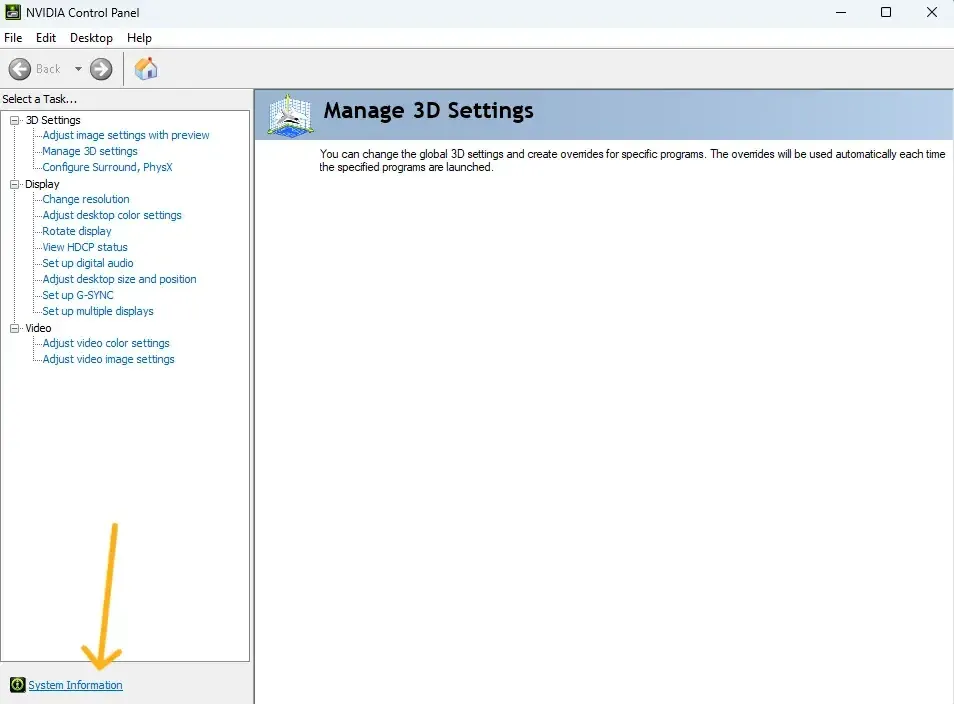
3. سجل معلومات الإصدار الحالي للتعريف لمقارنتها لاحقًا.
تحميل التحديث السابق يجب زيارة موقع NVIDIA الرسمي
1. افتح صفحة تحميل التعريفات من NVIDIA.
- ستحتاج إلى معرفة مواصفات كرت الشاشة الخاص بك (مثل النوع، السلسلة، نموذج GPU، ونظام التشغيل).
2. أدخل المعلومات الخاصة بكرت الشاشة في الحقول المتوفرة.
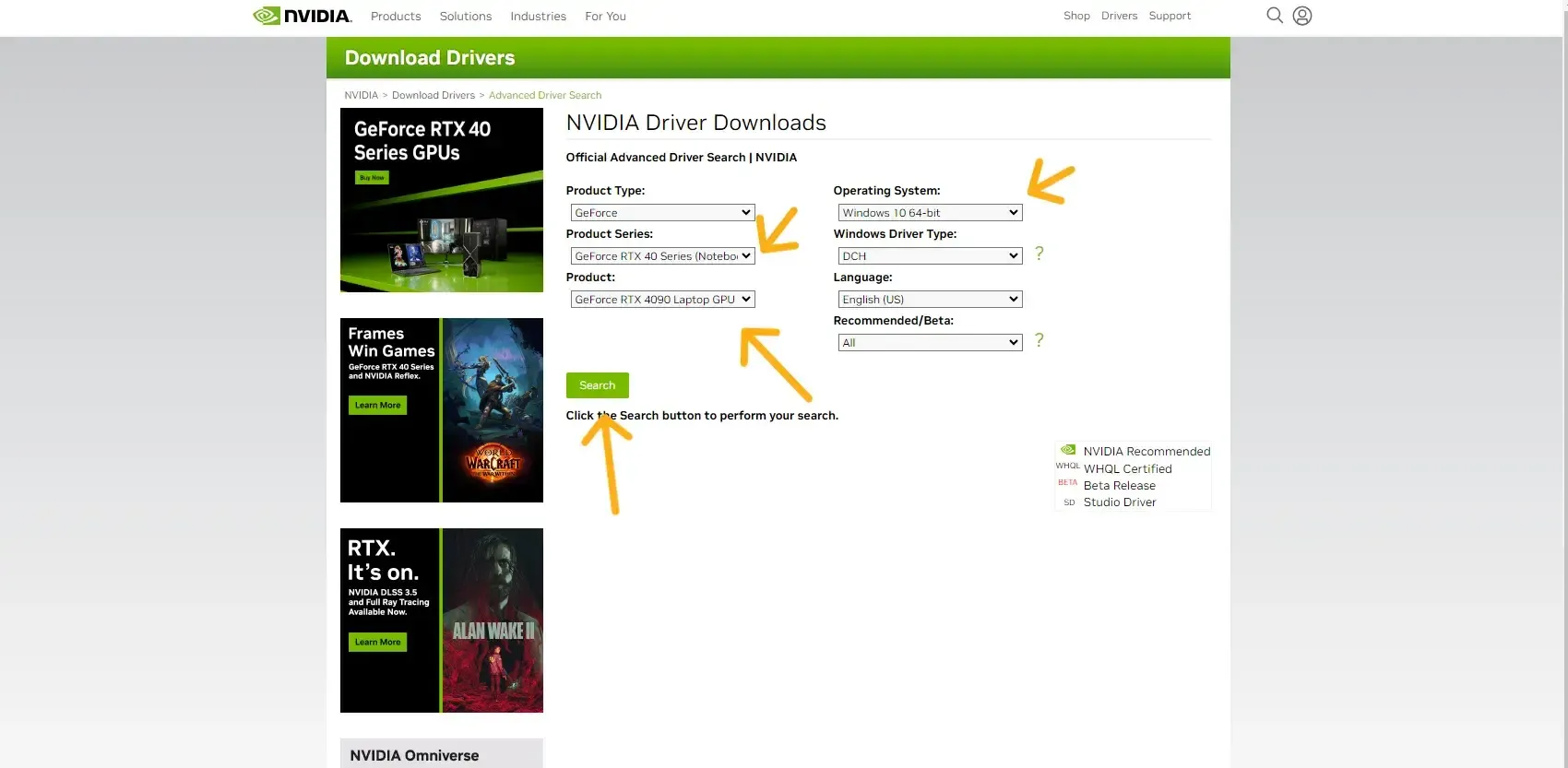
3. قم باختيار الإصدار الذي تريد الرجوع إليه من قائمة الإصدارات المتوفرة.
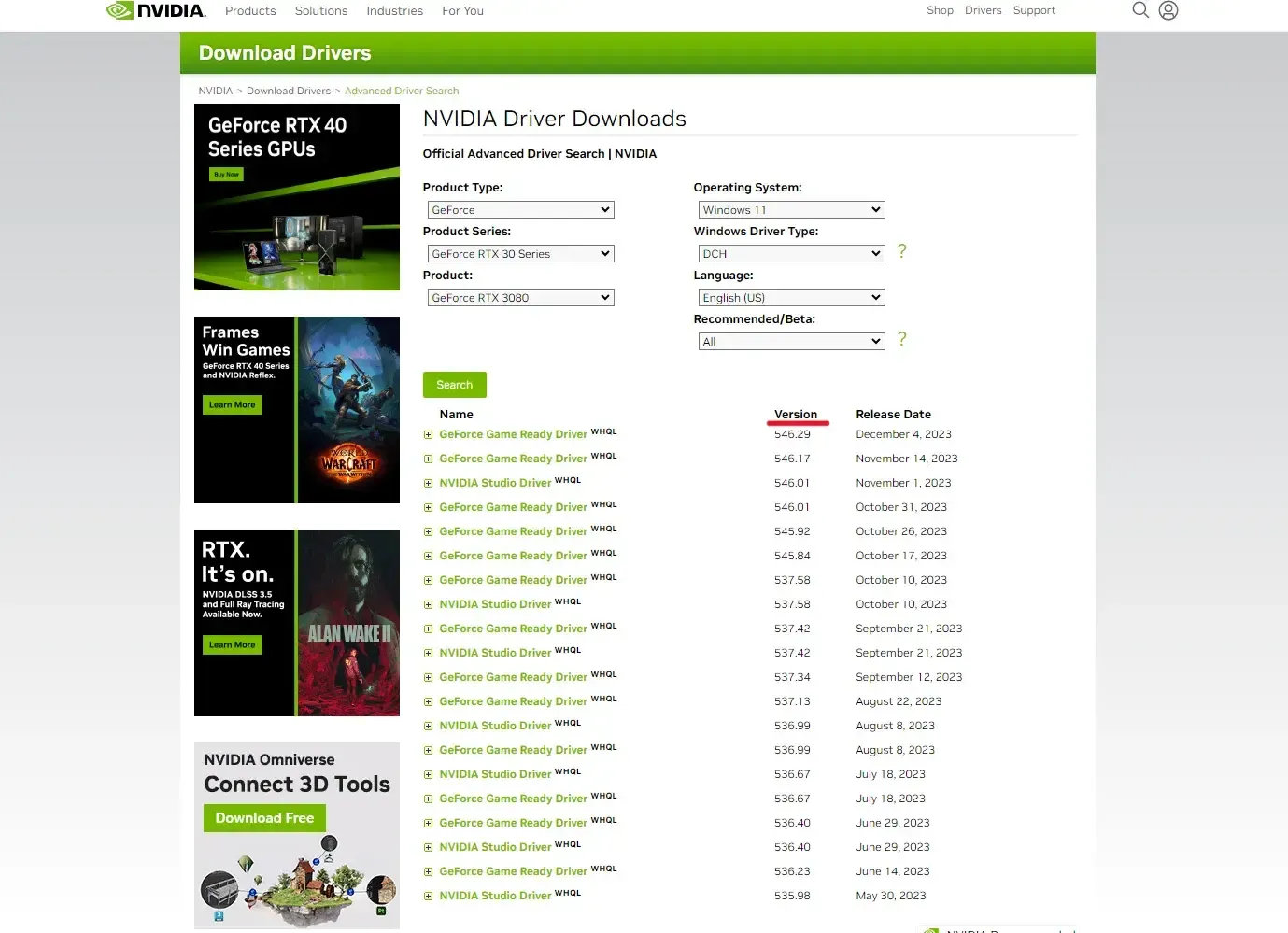
7. انقر على زر التحميل للحصول على ملف التعريف.
8. تأكد من اختيار الإصدار المناسب لنظام التشغيل الخاص بك.
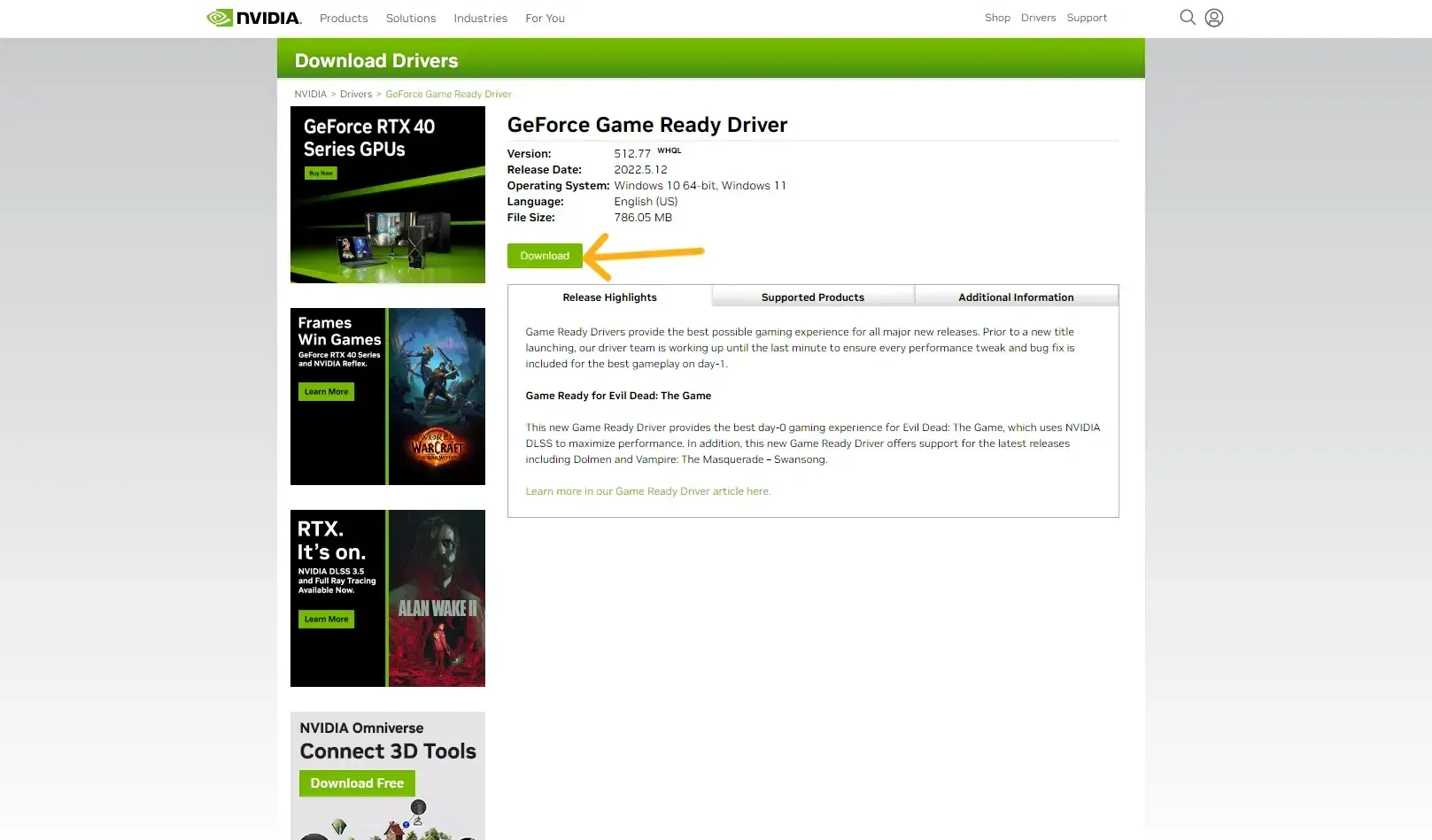
تثبيت التحديث السابق
تشغيل المثبت
1. افتح ملف التثبيت الذي تم تحميله
#قبل بدء التثبيت، يُفضل إغلاق جميع البرامج والألعاب لتجنب التعارضات.
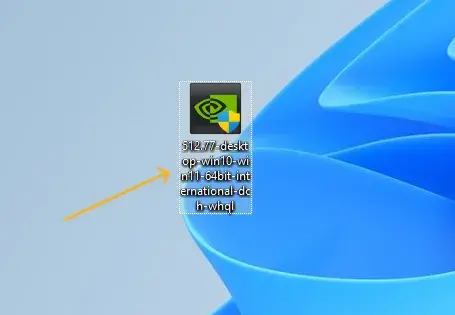
2. قد يطلب المثبت الإذن لإجراء تغييرات على الجهاز، وافق على ذلك.
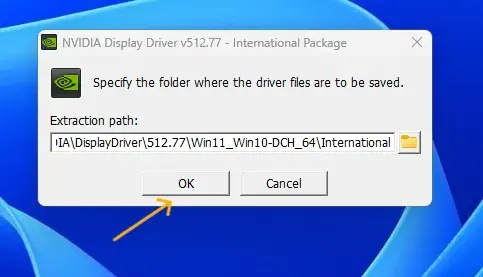
3. الضعط على OK للموافقة.
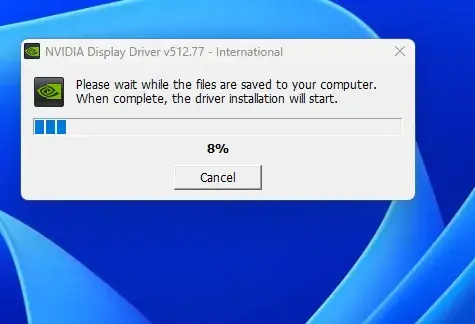
4. إنتظار التثبيت
5. الموافقة على الشروط والأحكام
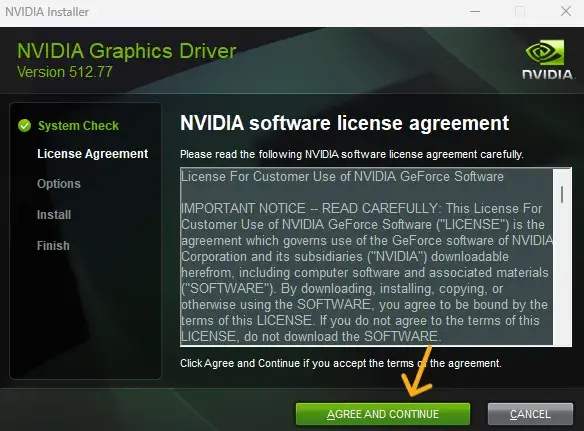
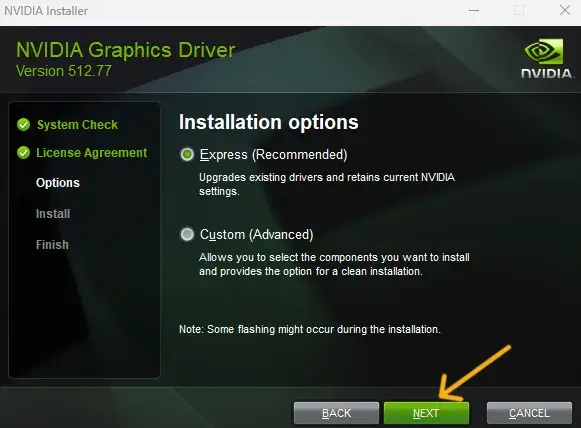
4. يُفضل اختيار “Recommend” للتتثبيت السريع.
5. انتظار التثبيت تحديث الكرت.

في الختام

المشاركات الاخيرة
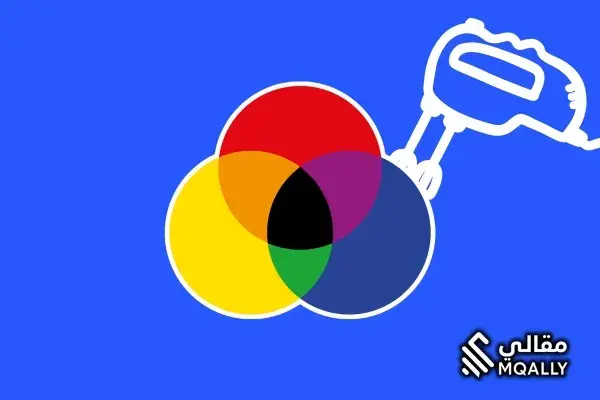
أداة مزج الألوان بين لونين – Color Mixer بالعربي
يُعد اختيار الألوان وتوليد التدرجات جزءًا أساسيًا من تجربة التصميم المرئي، سواء في واجهات المواقع، الشعارات، العروض التسويقية أو مواد التواصل الاجتماعي. كثيرًا ما نحتاج إلى إنشاء مجموعة...
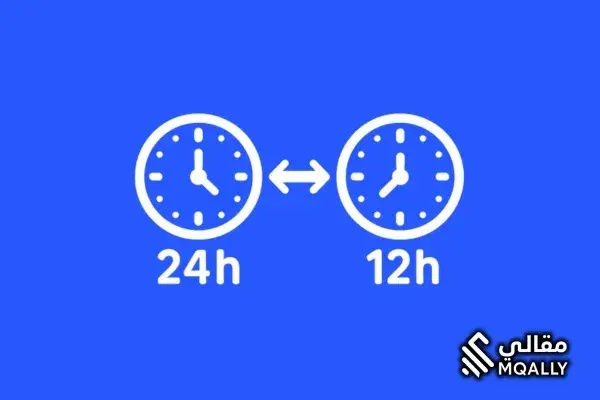
أداة تحويل الوقت نظام 24 ساعة إلى 12 ساعة (يدعم ص/م وAM/PM)
يمثّل الوقت عنصرًا أساسيًا في كل تفاصيل حياتنا اليومية: جداول العمل، المواعيد الطبية، الدروس، الرحلات، نشر المحتوى، وحتى إعدادات الأنظمة والتطبيقات. ورغم انتشار صيغة 24 ساعة في الأنظمة...
أداة تحويل وحدات الزمن والوقت من ثانية، دقيقة، ساعة، يوم، أسبوع وأكثر
تتعدد وحدات قياس الكتلة والوزن باختلاف المجالات العلمية والبلدان والتقاليد الصناعية. فالمعامل والمناهج التعليمية تعتمد نظام الوحدات الدولي القائم على الكيلوجرام (kg) ومضاعفاته، بينما تتعامل قطاعات كبيرة من...