إصلاح خطأ ISDone.dll نهائيًا
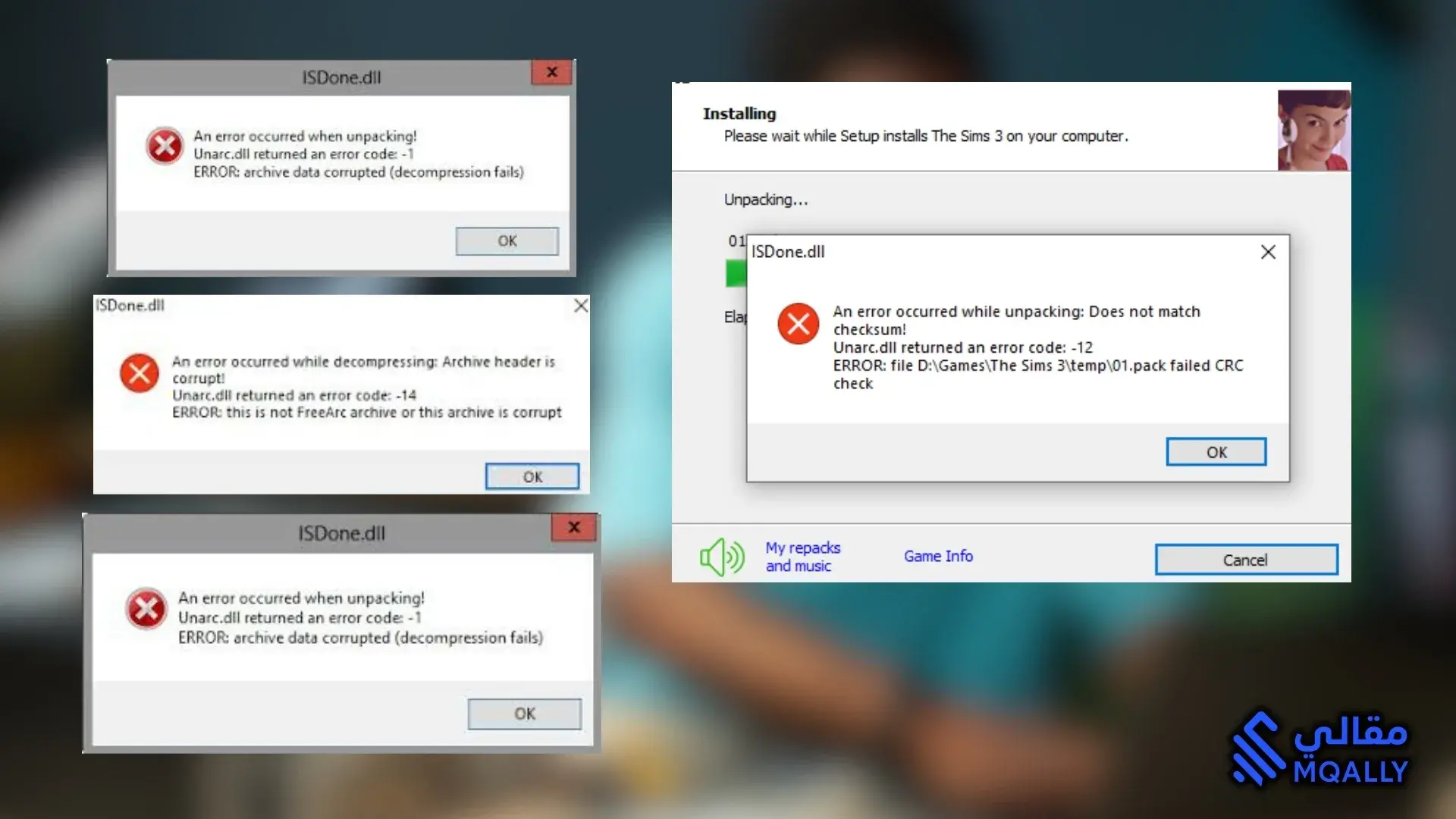
هل واجهت يومًا خطأ ISDone.dll أثناء تثبيت لعبة من الألعاب المفضلة عندك؟
هذا النوع من الأخطاء شائع جدًا، خصوصًا مع الألعاب أو البرامج اللي حجمها كبير وتحتاج مساحة وموارد عالية وقت التثبيت. في هذا الدليل، راح نشرح لك عدة طرق فعالة تساعدك على حل مشكلة ISDone.dll خطوة بخطوة، مع توضيح الأسباب اللي تخلي الخطأ هذا يظهر من الأساس.
ليش يطلع الخطأ؟
عادةً، خطأ ISDone.dll ما يكون سببه اللعبة نفسها، بل يكون بسبب مشكلة في النظام أو موارد الجهاز.
السبب الأكثر شيوعًا هو نقص الذاكرة (RAM) أو قلة المساحة في القرص أثناء التثبيت.
بشكل أوضح، النظام وقت التثبيت يحاول يفك ضغط ملفات كبيرة داخل الذاكرة،
لكن لو ما كان فيه موارد كافية، العملية تفشل ويظهر الخطأ.
ملف ISDone.dll هو مكتبة خاصة في ويندوز مسؤولة عن فك ضغط الملفات الكبيرة وقت التثبيت.
فلو جهازك يعاني من قلة RAM أو القرص ممتلئ، التثبيت ممكن يتعطل وتطلع رسالة الخطأ.
الأسباب المحتملة
1. نقص الذاكرة العشوائية (RAM):
الألعاب الكبيرة تحتاج ذاكرة كافية عشان تنفك ملفاتها أثناء التثبيت، ولو الذاكرة ضعيفة، العملية توقف ويظهر الخطأ.
2. قلة المساحة في القرص الصلب:
حتى لو الذاكرة كافية، النظام يحتاج مساحة مؤقتة للتثبيت، وإذا ما كانت متوفرة، التثبيت ممكن يفشل.
3. ملفات ISDone.dll أو Unarc.dll تالفة أو مفقودة:
الملفات هذه ضرورية للتثبيت، ولو كانت تالفة أو ناقصة، راح يظهر الخطأ مباشرة.
4. تعارض في النظام:
بعض البرامج اللي تشتغل بالخلفية، مثل برامج الحماية أو العمليات غير الضرورية، ممكن تتعارض مع عملية التثبيت.
5. ملفات نظام تالفة:
لو فيه ملفات في نظام ويندوز تالفة أو ناقصة، ممكن تمنع المثبّت من العمل بشكل طبيعي وتسبب الخطأ.
6. مكتبات أو برامج قديمة (مثل Visual C++ Redistributables):
بعض الألعاب تحتاج مكتبات معينة مثل Visual C++، وإذا كانت غير موجودة أو إصدارها قديم، ممكن يسبب ظهور الخطأ.
نبدا بالشرح خطوة بخطوة لحل ISDone.dll و Unarc.dll
الخطوة 1: استبدال ملفات ISDone.dll و Unarc.dll
إذا كنت تشك أن ملفات ISDone.dll أو Unarc.dll عندك تالفة أو قديمة، فاستبدالها بنسخ جديدة يمكن يحل المشكلة بشكل مباشر. اتبع الخطوات التالية بدقة:
1. الدخول إلى موقع DLL موثوق:
ادخل على موقع DLLMe.com (أو أي موقع موثوق آخر) لتحميل أحدث إصدارات ملفات الـ DLL.
-
تحميل ISDone.dll من موقع DllMe.com
-
تحميل Unarc.dll من موقع DllMe.com
2. تحميل أحدث إصدار:
-
ابحث داخل الموقع عن روابط تحميل ISDone.dll و Unarc.dll.
-
اضغط على رابط التحميل لكل ملف.
-
إذا طُلب منك اختيار الإصدار، اختر “latest version” أي أحدث إصدار.
3. فك ضغط الملفات بعد التحميل:
بعد ما تنتهي من التحميل، استخدم أداة مثل WinRAR أو 7-Zip لفك ضغط الملفات المضغوطة.
4. استبدال ملفات DLL القديمة بالجديدة:
-
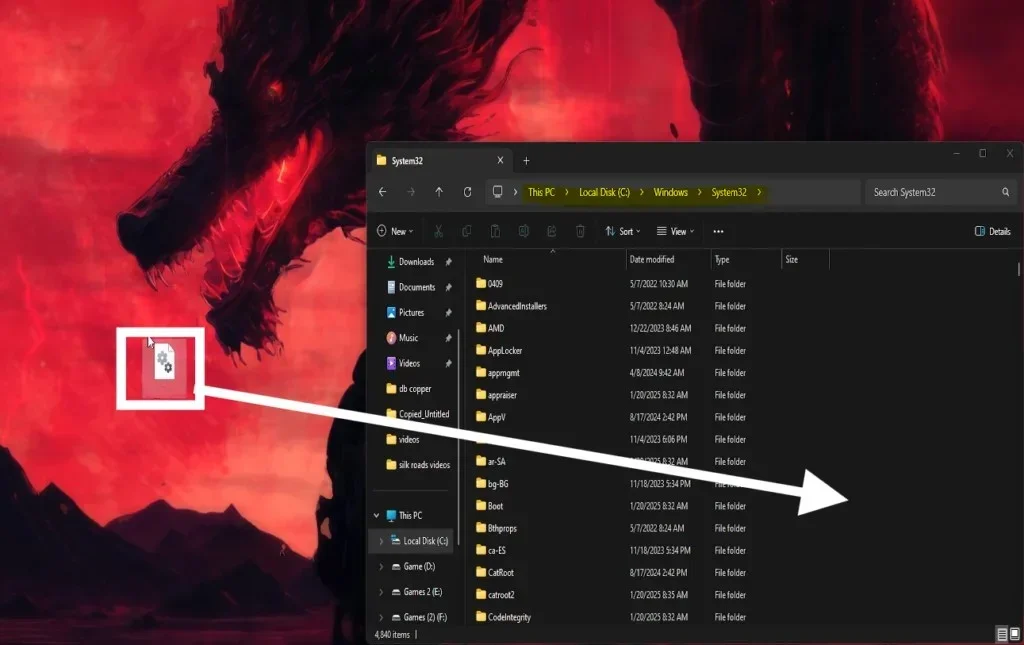
افتح المجلد التالي في النظام:
-
انسخ ملفات ISDone.dll و Unarc.dll الجديدة اللي فكّيت ضغطها،
ثم ألصقها داخل المجلد واستبدل الملفات القديمة. -
إذا كنت تستخدم نظام 64 بت، انسخ نفس الملفات أيضًا داخل هذا المجلد:
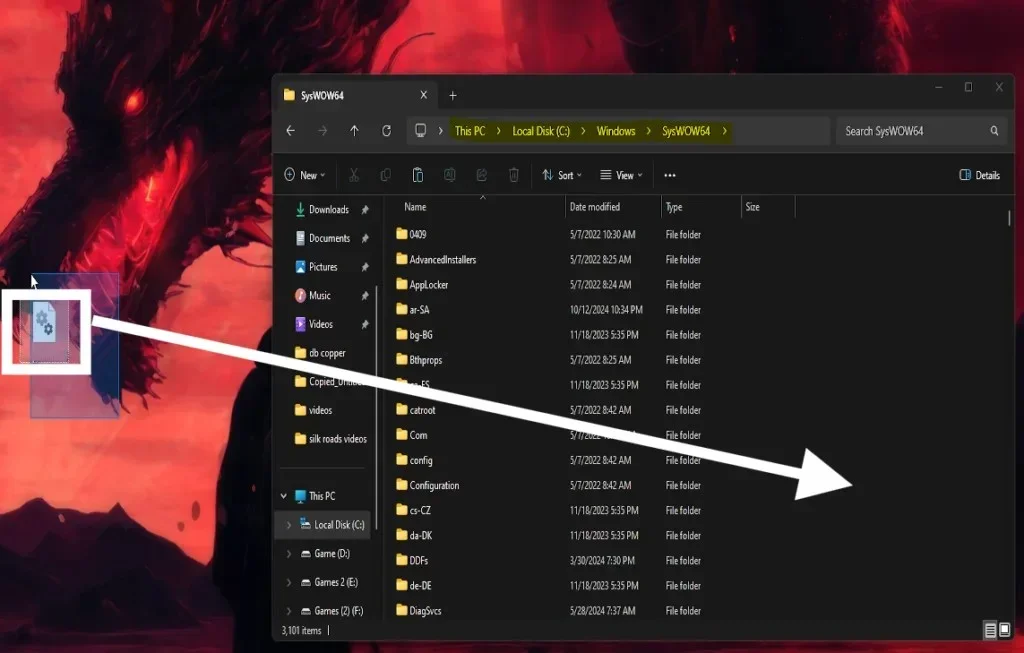
بعد نسخ الملفات، تحتاج إلى إعادة تسجيلها في نظام ويندوز (ستجد التعليمات في الخطوة التالية).
الخطوة 2: إعادة تسجيل ملفات ISDone.dll و Unarc.dll
بعد استبدال ملفات الـ DLL، إعادة تسجيلها تساعد في ضمان أن ويندوز يتعرف عليها ويحمّلها بشكل صحيح أثناء عملية التثبيت.
طريقة إعادة التسجيل:
-
افتح موجه الأوامر (Command Prompt) بصلاحيات المدير:
-
اضغط على زر ابدأ (Start)، واكتب cmd.
-
اضغط زر الفأرة الأيمن على Command Prompt واختر Run as administrator.
-
-
نفّذ أوامر التسجيل التالية:
في نافذة الأوامر، اكتب الأسطر التالية واضغط Enter بعد كل سطر: -
التأكيد:
بعد التنفيذ، راح تظهر رسالة تؤكد أن الملفين تم تسجيلهما بنجاح في النظام.
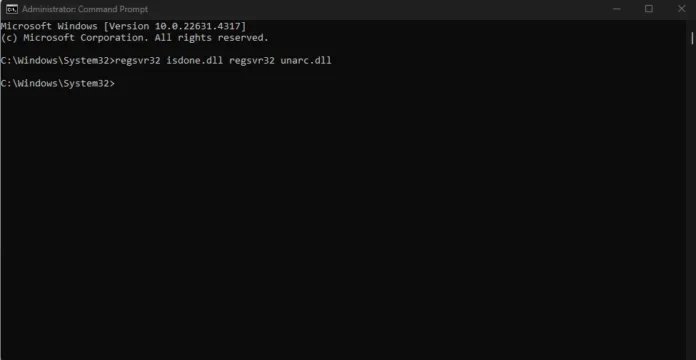
الخطوة 3: تثبيت حزم Visual C++ Redistributables المفقودة
قد تتسبب حزم Visual C++ Redistributable المفقودة أو القديمة في فشل تثبيت الألعاب، وغالبًا يؤدي تثبيتها إلى حل الأخطاء المرتبطة بملف ISDone.dll.
خطوات التثبيت:
-
زيارة الموقع الرسمي لمايكروسوفت:
ادخل على Microsoft Download Center من موقع مايكروسوفت الرسمي. -
تحميل الحزم المطلوبة:
-
حمّل أحدث إصدار من حزمتَي x86 و x64.
-
إذا كنت تثبّت لعبة قديمة، يُفضَّل أيضًا تثبيت الإصدارات الأقدم مثل 2012 و 2013.
-
-
تثبيت الحزم:
شغّل كل ملف تثبيت على حدة (Installer) واتبع التعليمات الظاهرة على الشاشة حتى تكتمل عملية التثبيت.
بديل آخر: تحميل الحزمة الكاملة من موقع TechPowerUp
طريقة التحميل:
-
ادخل على موقع TechPowerUp وابحث عن حزمة Visual C++ Redistributable All-in-One.
-
اختر الإصدار المناسب لهندسة نظامك:
-
x86 لأجهزة نظام 32 بت.
-
x64 لأجهزة نظام 64 بت.
-
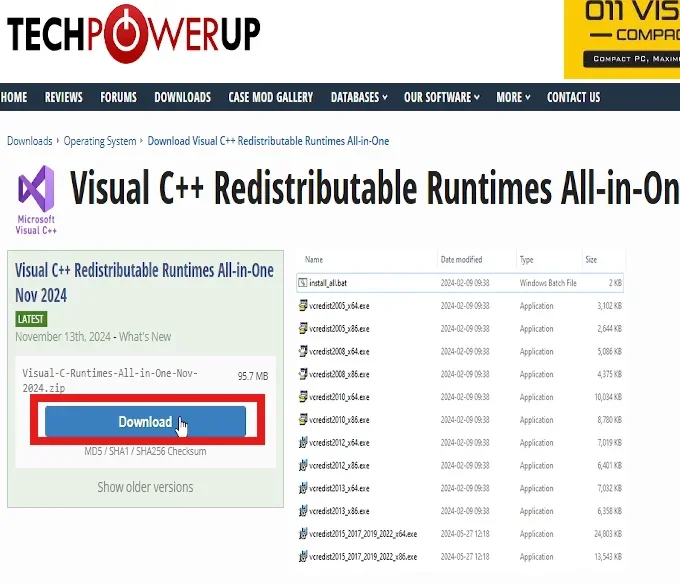
تعليمات التثبيت:
-
قم بتحميل الحزمة الكاملة (All-in-One) ثم فك ضغطها داخل مجلد.
-
داخل المجلد، شغّل الملف ذو الامتداد .bat لتثبيت جميع حزم Visual C++ Redistributables دفعة واحدة.
-
انتظر حتى تكتمل عملية التثبيت — وعندما تظهر لك نوافذ تطلب التأكيد، اضغط “Yes” للسماح بالتثبيت.
-
بعد انتهاء العملية، أعد تشغيل الجهاز إذا طُلب منك ذلك.
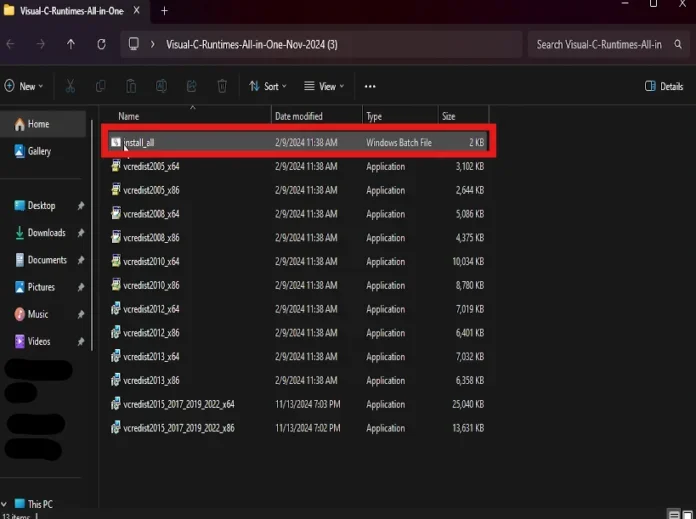
الخطوة 4: تشغيل فحص ملفات النظام وصور النظام
قد تتسبب ملفات النظام التالفة في ظهور العديد من الأخطاء، بما في ذلك خطأ ISDone.dll.
يمكنك استخدام أدوات الفحص المدمجة في نظام Windows لاكتشاف هذه المشاكل وإصلاحها تلقائيًا.
طريقة تشغيل الفحوصات:
-
افتح موجه الأوامر (Command Prompt) بصلاحيات المدير:
-
ابحث عن cmd في قائمة ابدأ (Start).
-
اضغط زر الفأرة الأيمن على Command Prompt واختر Run as administrator.
-
-
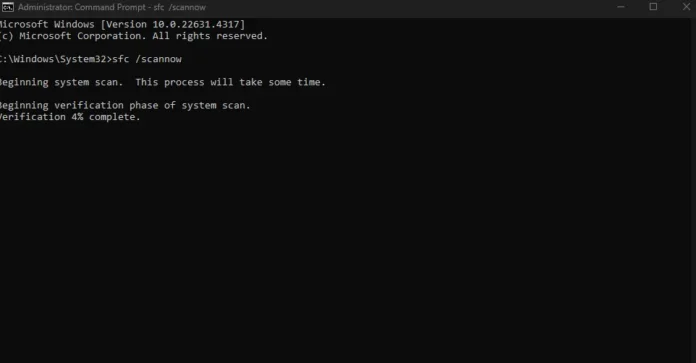
شغّل أداة فحص ملفات النظام (System File Checker):
-
اكتب الأمر التالي واضغط Enter:
-
انتظر حتى يكتمل الفحص.
الأداة ستقوم بالبحث عن الملفات التالفة في النظام وإصلاحها تلقائيًا.
-
-
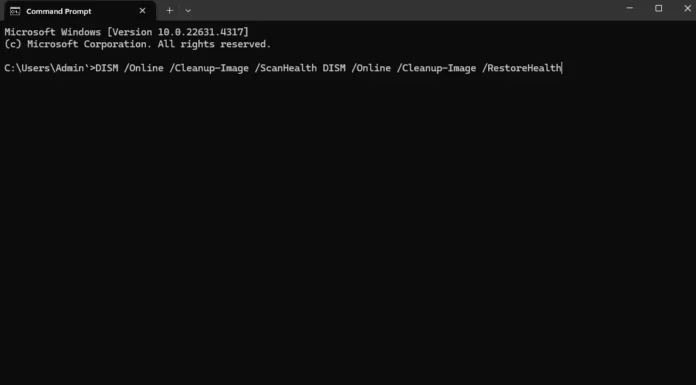
استخدم أداة DISM (في حال استمرار المشكلة):
إذا لم تُحل المشكلة بعد تشغيل SFC، اكتب الأوامر التالية واحدًا تلو الآخر، واضغط Enter بعد كل سطر: -
أعد تشغيل الجهاز:
بعد انتهاء الإصلاحات، أعد تشغيل الكمبيوتر لضمان تطبيق جميع التغييرات بشكل كامل.
الخطوة 5: زيادة الذاكرة الافتراضية (Virtual Memory Allocation)
عند تثبيت الألعاب الكبيرة، قد يستهلك النظام كل الذاكرة الفعلية (RAM).
زيادة الذاكرة الافتراضية (أو ما يُعرف باسم ملف ترحيل الصفحات – Paging File) تساعد في توفير موارد إضافية لعملية التثبيت.
طريقة زيادة الذاكرة الافتراضية:
-
الوصول إلى خصائص النظام:
-
اضغط زر الفأرة الأيمن على This PC أو My Computer واختر Properties.
-
اضغط على Advanced system settings.
-
-
ضبط إعدادات الأداء:
-
في قسم Performance، اضغط على Settings.
-
-
تكوين الذاكرة الافتراضية:
-
افتح تبويب Advanced ثم اضغط Change تحت خيار Virtual Memory.
-
ألغِ تحديد خيار Automatically manage paging file size for all drives.
-
اختر Custom size وأدخل القيم التالية:
-
Initial size: اضرب حجم الذاكرة الكلية (RAM) في 1.5.
-
Maximum size: اضرب حجم الذاكرة الكلية في 3.
-
-
اضغط Set ثم OK.
-
الخطوة 6: إيقاف برنامج الحماية مؤقتًا
في بعض الأحيان، يقوم برنامج الحماية Antivirus بحجب ملفات التثبيت بالخطأ، مما يؤدي إلى فشل العملية.
إيقاف الحماية مؤقتًا قد يسمح للمثبّت بالعمل دون تعارض.
الخطوات:
-
تحديد أيقونة برنامج الحماية:
-
ابحث عن أيقونة برنامج الحماية في شريط المهام السفلي (عادة في الجهة اليمنى).
-
-
إيقاف الحماية مؤقتًا:
-
اضغط زر الفأرة الأيمن واختر خيار Disable أو Pause Protection Temporarily.
-
(تأكد من معرفة كيفية إعادة تفعيلها لاحقًا).
-
-
تشغيل التثبيت:
-
قم بتثبيت اللعبة بشكل طبيعي.
-
-
إعادة تفعيل الحماية:
-
بعد اكتمال التثبيت، أعد تشغيل الحماية للحفاظ على أمان النظام.
-
هذه الخطوة تضمن أن برامج الأمان لا تقوم بحجب ملفات التثبيت عن طريق الخطأ.
الخطوة 7: تنفيذ إقلاع نظيف (Clean Boot) – اختياري
قد تتسبب بعض البرامج أو الخدمات التي تعمل في الخلفية في تعطيل عملية التثبيت.
يسمح الإقلاع النظيف بتشغيل ويندوز بخدماته الأساسية فقط لتجنب أي تعارض.
طريقة الإقلاع النظيف:
-
فتح إعدادات النظام (System Configuration):
-
اضغط Windows + R، اكتب msconfig ثم اضغط Enter.
-
-
إيقاف الخدمات غير الضرورية:
-
انتقل إلى تبويب Services.
-
فعّل خيار Hide all Microsoft services.
-
اضغط على Disable all لإيقاف الخدمات الإضافية.
-
-
إيقاف البرامج عند بدء التشغيل:
-
انتقل إلى تبويب Startup (أو استخدم Task Manager في ويندوز 10 و11).
-
عطّل جميع البرامج غير الضرورية عند الإقلاع.
-
الخطوة 8: زيادة سعة الذاكرة العشوائية (RAM)
إذا كان النظام يعاني من انخفاض مستمر في الذاكرة أثناء العمليات الثقيلة، قد تحتاج إلى زيادة حجم الذاكرة الفعلية.
يمكن تنفيذ ذلك إما بتفريغ الاستخدام الحالي أو بترقية العتاد.
الطريقة:
-
فتح مدير المهام (Task Manager):
-
اضغط Ctrl + Shift + Esc.
-
-
التحقق من استخدام الذاكرة:
-
انتقل إلى تبويب Performance وتحقق من نسبة استخدام الذاكرة.
-
-
إغلاق البرامج غير الضرورية:
-
إذا كانت نسبة الاستخدام قريبة من 100%، أغلق التطبيقات غير المهمة أثناء التثبيت.
-
-
النظر في ترقية العتاد:
-
إذا استمرت المشكلة، فكّر في إضافة شريحة RAM جديدة.
-
يُفضل مراجعة دليل الجهاز أو استشارة مختص قبل شراء الترقية.
-
الخطوة 9: إجراء اختبار للذاكرة (Memory Test)
يساعد اختبار الذاكرة على تحديد ما إذا كانت هناك مشكلة في وحدات RAM تسبب أخطاء أثناء التثبيت.
خطوات الفحص:
-
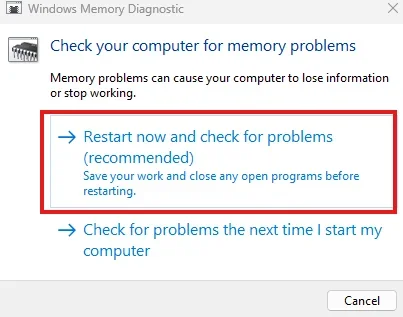
فتح أداة فحص الذاكرة (Windows Memory Diagnostic):
-
اضغط Windows + R، ثم اكتب mdsched.exe واضغط Enter.
-
-
إعادة التشغيل والفحص:
-
اختر الخيار Restart now and check for problems.
-
سيُعاد تشغيل الجهاز ويبدأ الفحص تلقائيًا.
-
-
مراجعة النتائج:
-
بعد انتهاء الفحص، سيعرض ويندوز النتائج.
-
إذا ظهرت أخطاء، فقد تحتاج إلى استبدال شريحة RAM التالفة.
-
اقتراح: أفضل إعدادات الميكروفون والصوت لسماعة HyperX Cloud 3 Wireless في عام 2025 (دليل كامل)
الخطوة 10: استخدام وضع التوافق (Compatibility Mode)
بعض الألعاب القديمة قد لا تعمل بشكل صحيح على الإصدارات الحديثة من Windows بسبب مشاكل التوافق.
تشغيل ملف التثبيت في وضع التوافق يمكن أن يساعد في حل هذه المشكلات.
طريقة تفعيل وضع التوافق:
-
انقر بزر الفأرة الأيمن على ملف التثبيت:
-
ابحث عن ملف إعداد اللعبة (setup.exe) ثم اختر Properties.
-
-
تفعيل وضع التوافق:
-
افتح تبويب Compatibility.
-
فعّل خيار Run this program in compatibility mode for:
-
اختر من القائمة إصدار ويندوز أقدم مثل Windows 7 أو Windows XP.
-
-
تطبيق وتشغيل:
-
اضغط Apply ثم OK.
-
شغّل المثبّت وتأكد إن المشكلة اختفت.
-
الخطوة 11: ضبط أولوية المثبّت إلى “عالية” (اختياري)
تخصيص موارد النظام لعملية التثبيت عن طريق رفع أولوية العملية (Priority) إلى “عالية” يمكن أن يقلل من مشاكل الذاكرة أثناء التثبيت.
طريقة ضبط الأولوية:
-
فتح مدير المهام (Task Manager):
-
اضغط Ctrl + Shift + Esc.
-
-
تحديد عملية المثبّت:
-
في تبويب Processes، ابحث عن العملية الخاصة بمثبّت اللعبة.
-
-
تعيين الأولوية:
-
اضغط زر الفأرة الأيمن على العملية واختر Go to details.
-
في تبويب Details، اضغط مرة أخرى على العملية.
-
اختر Set Priority > High.
-
الخطوة 12: تشغيل المثبّت كمسؤول (Run as Administrator)
تشغيل المثبّت بصلاحيات المدير يضمن له الوصول الكامل إلى موارد النظام ويمنع مشاكل الأذونات أثناء التثبيت.
الطريقة:
-
انقر بزر الفأرة الأيمن على ملف التثبيت.
-
اختر Run as administrator.
-
إذا ظهرت نافذة User Account Control (UAC)، اضغط Yes للسماح بالتشغيل.
هذه الخطوة الأخيرة تضمن أن المثبّت يعمل بأعلى مستوى من الأذونات والموارد المطلوبة.
الخطوات السابقة تمثل دليلًا متكاملًا لحل مشكلة ISDone.dll من جميع الجوانب الممكنة — من استبدال الملفات التالفة وإعادة تسجيلها، إلى ضبط إعدادات الذاكرة وتشغيل التثبيت بصلاحيات كاملة.
فيما يلي ملخص سريع للخطوات بالترتيب:
-
استبدال ملفات ISDone.dll و Unarc.dll (من موقع DLLMe، تحميل، فك الضغط، النسخ إلى System32 و SysWOW64).
-
إعادة تسجيل ملفات ISDone.dll و Unarc.dll.
-
تثبيت حزم Visual C++ Redistributables المفقودة.
-
تشغيل فحص النظام باستخدام SFC و DISM.
-
زيادة الذاكرة الافتراضية.
-
إيقاف برنامج الحماية مؤقتًا.
-
تنفيذ Clean Boot لتقليل التعارضات.
-
زيادة أو ترقية الذاكرة العشوائية (RAM).
-
اختبار الذاكرة باستخدام Windows Memory Diagnostic.
-
تفعيل وضع التوافق للألعاب القديمة.
-
رفع أولوية المثبّت إلى High Priority.
-
تشغيل المثبّت كمدير (Administrator).
باتباع هذه الخطوات، سترتفع احتمالية حل الخطأ بشكل نهائي وتشغيل الألعاب بدون مشاكل.
حظًا موفقًا، واستمتع بتجربتك في اللعب! 
الأسئلة الشائعة حول ISDone.dll
أين يوجد ملف ISDone.dll؟
موقع الملف يعتمد على نوع نظام التشغيل:
-
في أنظمة 32 بت: يوجد في مجلد System32.
-
في أنظمة 64 بت: يوجد في مجلد SysWOW64 داخل مستكشف الملفات.
ما هو خطأ Unarc DLL برمز 11؟
غالبًا يظهر هذا الخطأ عندما يكون ملف Unarc.dll في مجلد System32 أو SysWOW64 مفقودًا أو تالفًا.
في هذه الحالة، النظام يعجز عن قراءة ملفات التثبيت المضغوطة، مما يؤدي إلى ظهور خطأ ISDone.dll عند تشغيل بعض الألعاب أو البرامج.
هل يمكنني حذف ملفات DLL؟
لا، لأن ملفات DLL ضرورية لعمل النظام والبرامج. حذفها قد يؤدي إلى تعطّل البرامج أو النظام بالكامل.
كيف أسجّل ملفات DLL؟
اضغط Win + R لفتح نافذة التشغيل، واكتب cmd ثم اضغط Ctrl + Shift + Enter لتشغيل موجه الأوامر كمدير.
بعدها، اكتب الأمر التالي (مع استبدال dllname.dll باسم الملف المطلوب):
ما سبب خطأ ISDone.dll وكيف أصلحه؟
يظهر الخطأ عادة بسبب نقص في الذاكرة العشوائية (RAM) أو ملفات تثبيت تالفة.
يمكن إصلاحه باتباع الخطوات الموضحة أعلاه:
-
فحص العتاد.
-
زيادة الذاكرة الافتراضية.
-
استبدال الملفات الناقصة.
-
تحسين إعدادات النظام لتناسب حجم اللعبة أو البرنامج المثبّت.
المشاركات الاخيرة
أداة مزج الألوان بين لونين – Color Mixer بالعربي
يُعد اختيار الألوان وتوليد التدرجات جزءًا أساسيًا من تجربة التصميم المرئي، سواء في واجهات المواقع، الشعارات، العروض التسويقية أو مواد التواصل الاجتماعي. كثيرًا ما نحتاج إلى إنشاء مجموعة...
أداة تحويل الوقت نظام 24 ساعة إلى 12 ساعة (يدعم ص/م وAM/PM)
يمثّل الوقت عنصرًا أساسيًا في كل تفاصيل حياتنا اليومية: جداول العمل، المواعيد الطبية، الدروس، الرحلات، نشر المحتوى، وحتى إعدادات الأنظمة والتطبيقات. ورغم انتشار صيغة 24 ساعة في الأنظمة...
أداة تحويل وحدات الزمن والوقت من ثانية، دقيقة، ساعة، يوم، أسبوع وأكثر
تتعدد وحدات قياس الكتلة والوزن باختلاف المجالات العلمية والبلدان والتقاليد الصناعية. فالمعامل والمناهج التعليمية تعتمد نظام الوحدات الدولي القائم على الكيلوجرام (kg) ومضاعفاته، بينما تتعامل قطاعات كبيرة من...