
إيقاف إشعارات جوجل كروم المزعجة بشكل نهائي
في عالم اليوم، حيث تتدفق المعلومات بلا توقف، قد تصبح الإشعارات المستمرة مصدر إزعاج بدلاً من كونها مفيدة، خاصةً تلك القادمة من متصفح جوجل كروم. سواء كانت تحديثات الأخبار، الرسائل الإلكترونية، أو الإشعارات من المواقع المختلفة، فإن الكثير منها قد لا يكون ذا صلة بما نحتاجه فعليًا.

لحسن الحظ، يمكن تعطيل هذه الإشعارات بسهولة على نظام التشغيل ويندوز، سواء بشكل كامل أو لمواقع محددة. سنقدم في هذه المدونة دليلاً تفصيليًا يرشدك خطوة بخطوة لتحقيق هذا الهدف.
إيقاف الإشعارات من خلال إعدادات ويندوز
إذا كنت ترغب في تعطيل جميع الإشعارات القادمة من جوجل كروم على جهاز الكمبيوتر الخاص بك بنظام ويندوز، يمكنك القيام بذلك بسهولة من خلال إعدادات النظام. إليك الخطوات التفصيلية:
1. فتح الإعدادات
اضغط على زر البداية في ويندوز، ثم اختر أيقونة الترس لفتح الإعدادات. يمكنك أيضًا استخدام اختصار لوحة المفاتيح Win + I.

2. داخل الإعدادات، انتقل إلى قسم “النظام” (System)، ثم اختر “الإشعارات” (Notifications).

3. البحث عن جوجل كروم
في قسم “الإشعارات من التطبيقات والمرسلين الآخرين” (Notifications from apps and other senders)، قم بالتمرير لأسفل حتى تجد جوجل كروم في قائمة التطبيقات.

5. تعطيل الإشعارات
بجوار جوجل كروم، ستجد مفتاح تبديل. قم بإيقاف تشغيله لتعطيل جميع الإشعارات القادمة من جوجل كروم.
باتباع هذه الخطوات، ستتمكن من إيقاف جميع الإشعارات التي يرسلها متصفح جوجل كروم على جهازك الذي يعمل بنظام ويندوز. هذه الطريقة فعالة للحد من الإزعاج الناتج عن الإشعارات غير المرغوب فيها، خاصةً إذا كنت تستخدم المتصفح بشكل مكثف للعمل أو التصفح اليومي.
إيقاف الإشعارات من Chrome Google
1. إذا كنت ترغب في التحكم بشكل أكبر في إشعارات جوجل كروم، بما في ذلك إمكانية تعطيلها لمواقع محددة، يمكنك القيام بذلك من خلال إعدادات المتصفح نفسه. إليك الخطوات:
فتح جوجل كروم
قم بتشغيل متصفح جوجل كروم الموجود على حاسوبك الشخصي.
الوصول إلى الإعدادات
انقر على أيقونة القائمة المكونة من ثلاث نقاط في الزاوية العلوية اليمنى من المتصفح، ثم اختر “الإعدادات” (Settings).

2. الانتقال إلى الخصوصية والأمان
في القائمة الجانبية، انقر على “الخصوصية والأمان” (Privacy and security).

3. اختيار إعدادات الموقع
انتقل إلى خيار ‘إعدادات الموقع’ (Site settings) الموجود ضمن القائمة الأساسية.
4. التحكم في الإشعارات
قم بالتمرير لأسفل حتى تجد قسم “الإذن” (Permissions)، ثم انقر على “الإشعارات” (Notifications).

5. تعطيل الإشعارات
تحت “السلوك الافتراضي” (Default behavior)، يمكنك اختيار “لا تسمح للمواقع بإرسال الإشعارات” (Don’t allow sites to send notifications) لتعطيل جميع الإشعارات.

كيفية تجنب السماح لموقع معين بإرسال الإشعارات؟
لمنع مواقع معينة من طلب إرسال الإشعارات
1. فتح جوجل كروم والوصول إلى الإعدادات
افتح متصفح جوجل كروم وانقر على أيقونة القائمة المكونة من ثلاث نقاط في الزاوية العلوية اليمنى، ثم اختر “الإعدادات”.
2. الانتقال إلى الخصوصية والأمان
في القائمة الجانبية، انقر على “الخصوصية والأمان”.
3. اختيار إعدادات الموقع
من القائمة الرئيسية، اختر “إعدادات الموقع”.
4. التحكم في الإشعارات
قم بالتمرير لأسفل حتى تجد قسم “الإذن”، ثم انقر على “الإشعارات”.
5. تعطيل الإشعارات لمواقع محددة
تحت قسم “الإشعارات”، يمكنك رؤية قائمة بالمواقع التي سمحت لها بإرسال الإشعارات. لإيقاف الإشعارات لموقع معين، انقر على القائمة المنسدلة بجانب اسم الموقع واختر “حظر” (Block).

لمنع المواقع الجديدة من طلب إرسال الإشعارات
يمكنك تعيين الإعداد الافتراضي في قسم “الإشعارات” إلى “لا تسمح للمواقع بإرسال الإشعارات”.
باتباع هذه الخطوات، يمكنك التحكم بشكل فعال في الإشعارات التي تتلقاها من مواقع الويب المختلفة عبر جوجل كروم. هذا يساعد في الحفاظ على تجربة تصفح أكثر نظافة وتركيزًا، بعيدًا عن الإزعاج الذي قد تسببه الإشعارات غير المرغوب فيها.
في الختام
إشعارات جوجل كروم، على الرغم من أنها مصممة لتكون مفيدة، إلا أنها قد تصبح مزعجة عندما تتراكم. كما رأينا، هناك عدة خيارات لتعطيل إشعارات كروم على ويندوز. ومثل جوجل كروم، قد تكون هناك تطبيقات أخرى على جهاز الكمبيوتر الخاص بك تزعجك بإشعارات مستمرة. يمكنك استخدام ميزة Focus Assist على ويندوز لتجنب هذه الإشعارات.


المشاركات الاخيرة

أداة مزج الألوان بين لونين – Color Mixer بالعربي
يُعد اختيار الألوان وتوليد التدرجات جزءًا أساسيًا من تجربة التصميم المرئي، سواء في واجهات المواقع، الشعارات، العروض التسويقية أو مواد التواصل الاجتماعي. كثيرًا ما نحتاج إلى إنشاء مجموعة...
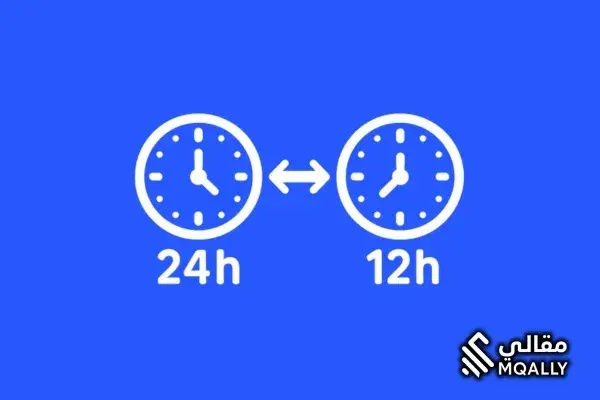
أداة تحويل الوقت نظام 24 ساعة إلى 12 ساعة (يدعم ص/م وAM/PM)
يمثّل الوقت عنصرًا أساسيًا في كل تفاصيل حياتنا اليومية: جداول العمل، المواعيد الطبية، الدروس، الرحلات، نشر المحتوى، وحتى إعدادات الأنظمة والتطبيقات. ورغم انتشار صيغة 24 ساعة في الأنظمة...
أداة تحويل وحدات الزمن والوقت من ثانية، دقيقة، ساعة، يوم، أسبوع وأكثر
تتعدد وحدات قياس الكتلة والوزن باختلاف المجالات العلمية والبلدان والتقاليد الصناعية. فالمعامل والمناهج التعليمية تعتمد نظام الوحدات الدولي القائم على الكيلوجرام (kg) ومضاعفاته، بينما تتعامل قطاعات كبيرة من...