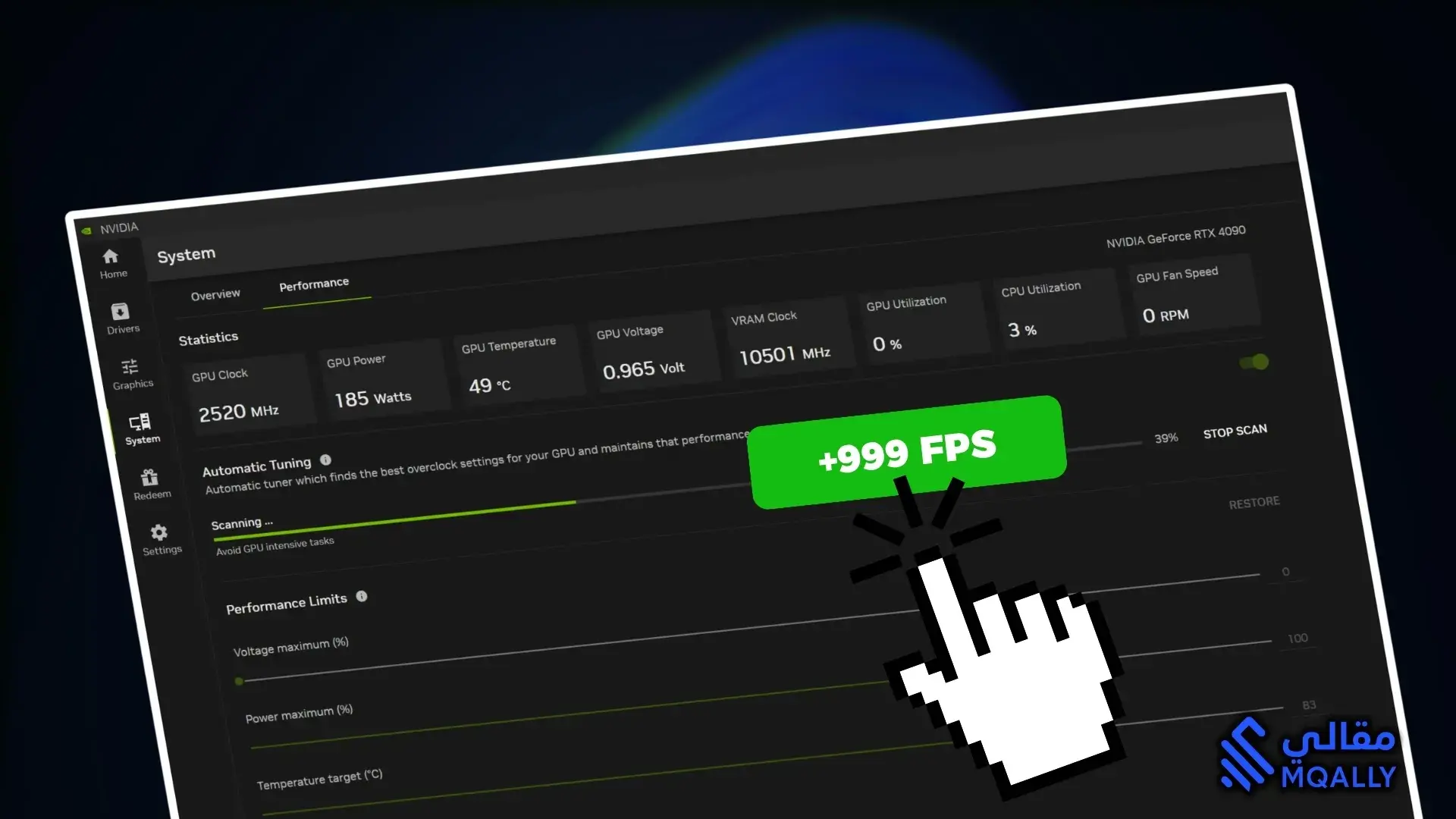
كسر سرعة كرت الشاشة
في السنوات الأخيرة أصبح كسر سرعة كرت الشاشة حاجة مهمة لعشاق الألعاب، لكن أغلب المستخدمين يترددون بسبب الخوف من تلف الكرت أو عدم استقرار النظام. في هذا الشرح سنستعرض طريقة آمنة تمامًا لكسر سرعة كرت الشاشة باستخدام تطبيق NVIDIA App نفسه، دون الدخول في إعدادات معقّدة أو استخدام برامج خارجية، وبخطوات واضحة تناسب المستخدم العادي.
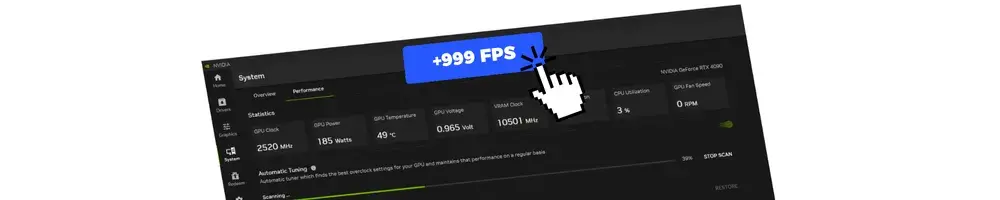
ستتعرف على طريقة تحميل التطبيق، تحديث التعريفات، تفعيل كسر السرعة التلقائي، ثم ضبط إعدادات الألعاب للحصول على أفضل توازن بين الجودة والأداء، وكل ذلك بأسلوب آمن ومدروس.
ما هي ميزة كسر السرعة التلقائي في تطبيق NVIDIA App؟
أضافت شركة إنفيديا في تطبيق NVIDIA App ميزة جديدة أصبحت الآن مستقرة، تسمح لك بعمل كسر سرعة (Overclock) لكرت الشاشة بشكل تلقائي وآمن 100%.
فكرة الميزة بسيطة:
التطبيق يقوم بفحص كرت الشاشة، واختبار الحدود المناسبة له، ثم يطبّق أفضل إعدادات كسر السرعة الممكنة بدون أن يعرّض الكرت لخطر ارتفاع الحرارة أو عدم الاستقرار. لا تحتاج إلى تعديل الفولتية يدويًا أو اللعب بمنحنيات معقّدة، فقط تفعّل الخيار وتترك التطبيق يقوم بالباقي.
خطوات الإصلاح
الخطوة الأولى: تحميل وتثبيت تطبيق NVIDIA App
لبداية العمل تحتاج أولاً إلى تحميل تطبيق NVIDIA App على جهازك:
1. افتح أي متصفح إنترنت لديك على الكمبيوتر.
2. في خانة البحث اكتب: NVIDIA App Download واختر أول نتيجة رسمية من موقع إنفيديا.
3.اضغط على زر Download Now (التحميل الآن) وابدأ تنزيل الملف التنفيذي للتطبيق.
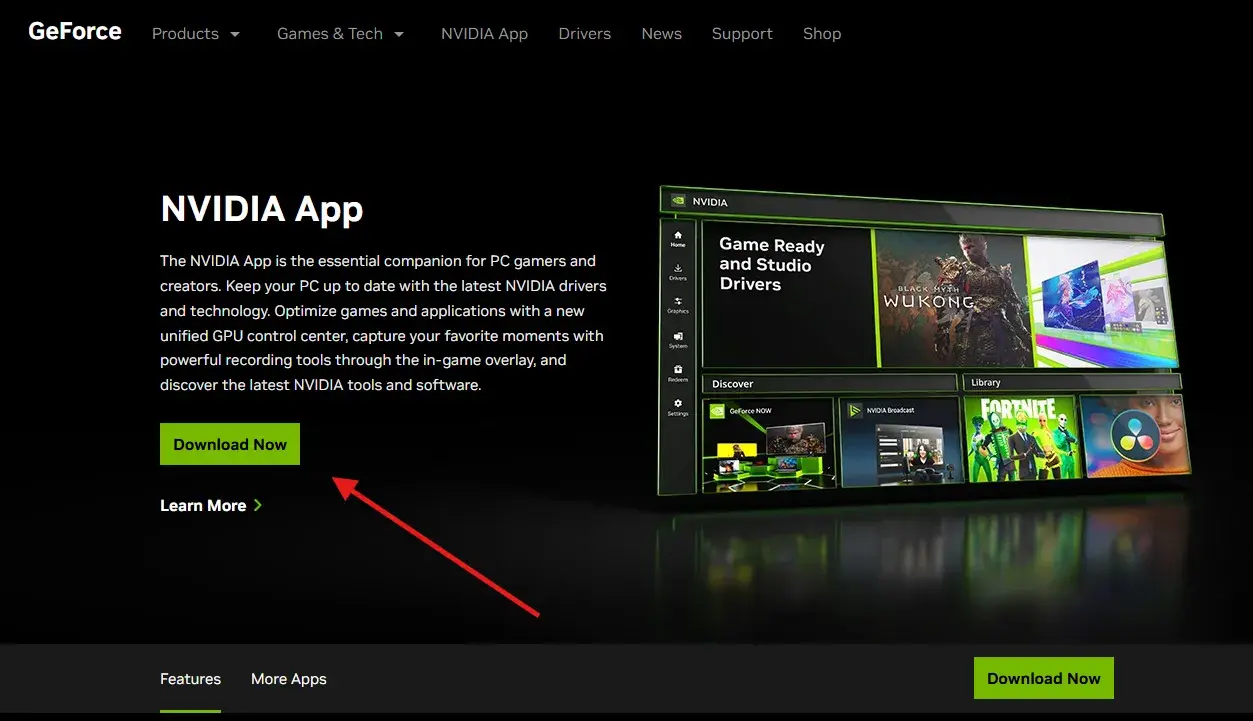
4. بعد انتهاء التحميل، افتح ملف التثبيت مباشرة.
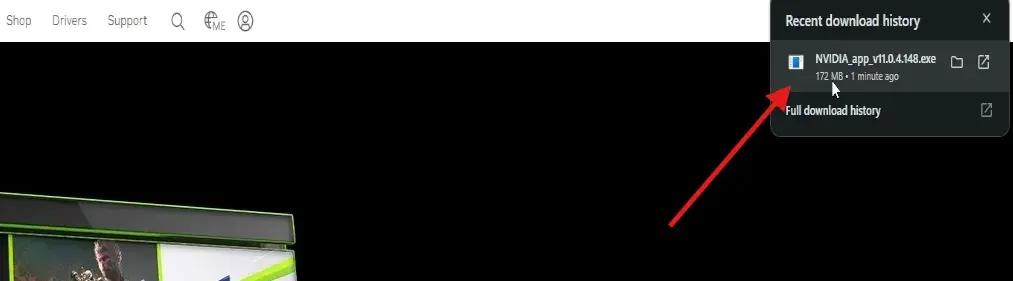
5. ستظهر لك رسالة من النظام تطلب الموافقة، اختر Yes أو نعم للاستمرار.
إذا كان التطبيق مثبتًا لديك مسبقًا، فلن تحتاج إلى إعادة تثبيته من الصفر، فقط يمكنك تحديثه أو تشغيله. أما إذا كانت هذه أول مرة، فتابع خطوات التثبيت العادية:
-
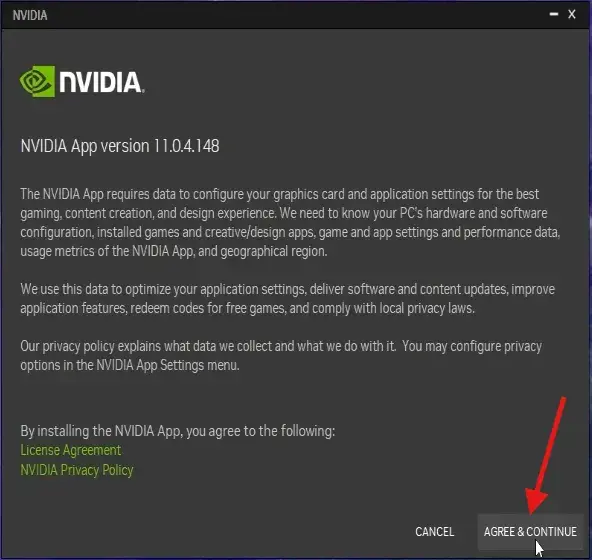
وافق على الشروط بالضغط على Agree and Continue.
-
اختر التثبيت الموصى به Express Installation واترك المعالج يكمل العملية تلقائيًا.
بعد انتهاء التثبيت سيُفتح التطبيق تلقائيًا، أو يمكنك تشغيله من قائمة البرامج.
الخطوة الثانية: التأكد من استخدام تعريف Game Ready Driver
قبل أن نبدأ في كسر سرعة كرت الشاشة، من المهم التأكد من أن تعريف كرت الشاشة محدث ومناسب للألعاب:
-
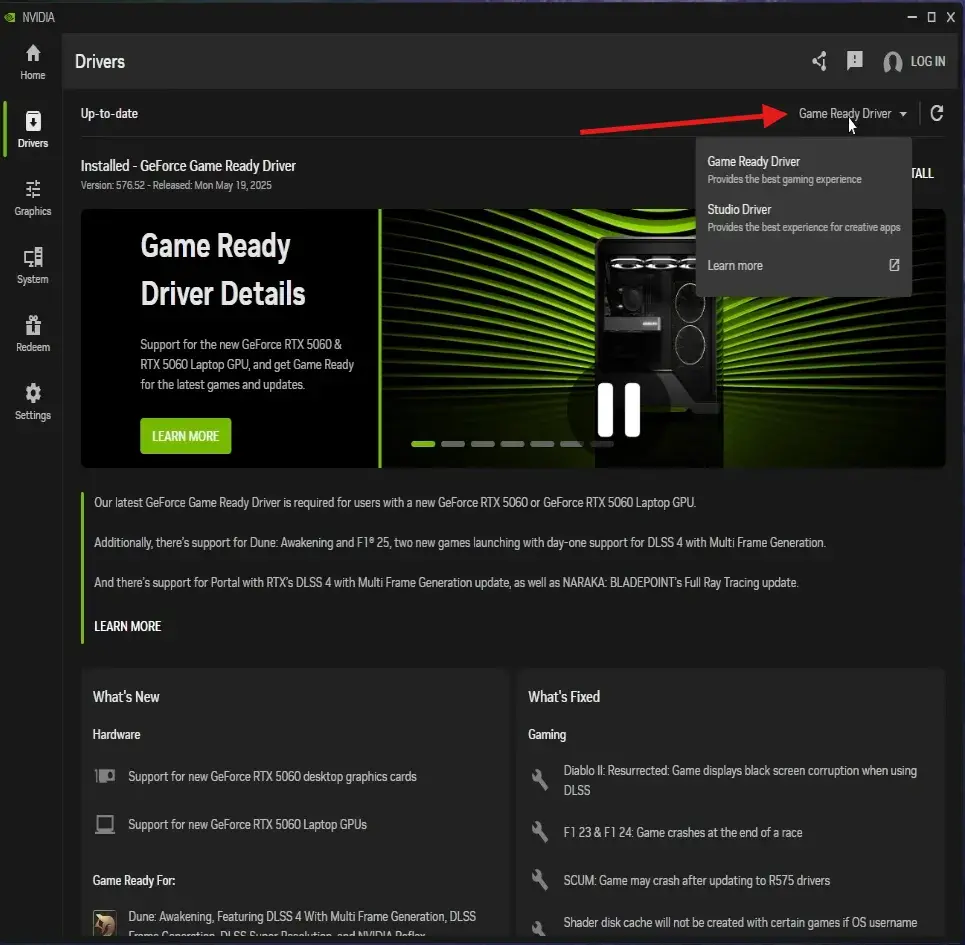
داخل تطبيق NVIDIA App انتقل إلى تبويب Drivers (التعريفات).
-
تأكد من أنك تستخدم تعريف Game Ready Driver وليس Studio Driver.
-
تعريف Game Ready Driver مخصص للألعاب ويقدم أفضل استقرار وأداء مع العناوين الحديثة.
-
تعريف Studio Driver موجه أكثر لبرامج التصميم والإنتاج الإبداعي.
-
إذا كان هناك تحديث متوفر للتعريف، اضغط على Download (تحميل)، ثم Install (تثبيت).
-
عند بدء التثبيت اختر دائمًا Express Installation لأنه الخيار الموصى به والأكثر أمانًا للمستخدم العادي.
بهذه الخطوة تضمن أن كرت الشاشة يعمل بأحدث تعريف رسمي قبل تطبيق أي كسر سرعة.
7. اضغط Next لبدء التثبيت. قد تنطفئ الشاشة أو تومض لثوانٍ- هذا طبيعي أثناء تبديل تعريف العرض.
الخطوة الثالثة: تعطيل NVIDIA Overlay لتجنب مشاكل الألعاب (خطوة اختيارية)
بعض الألعاب، خصوصًا الألعاب المعدّلة مثل مودات الشرطة في GTA V أو غيرها، قد تواجه مشاكل أو انهيارات عندما يكون NVIDIA Overlay مفعّلًا.
لذلك يُفضَّل قبل البدء في كسر السرعة:
-
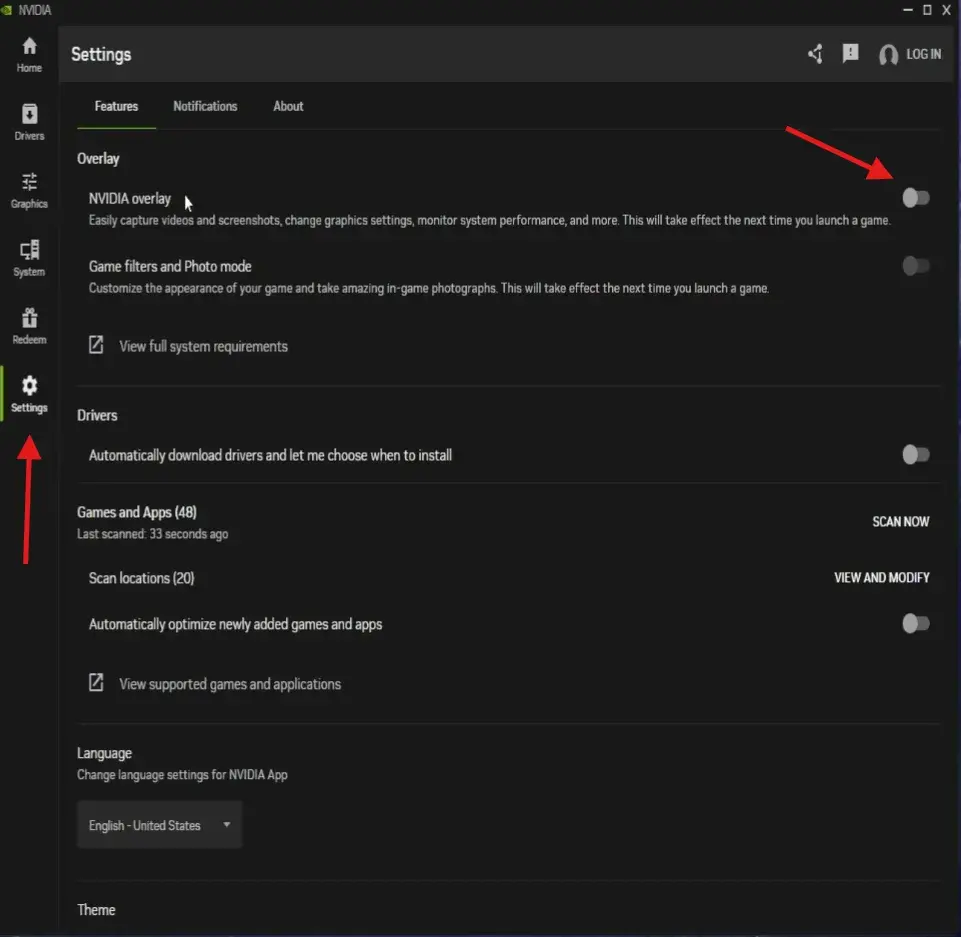
ادخل إلى إعدادات التطبيق Settings داخل NVIDIA App.
-
ابحث عن خيار NVIDIA Overlay أو واجهة الأوفرلاي.
-
قم بتعطيله مؤقتًا إذا كنت تواجه كراش أو تهنيج في بعض الألعاب.
إيقاف الأوفرلاي لا يؤثر على كسر السرعة، ولكنه يساعد على استقرار الألعاب أثناء اللعب.
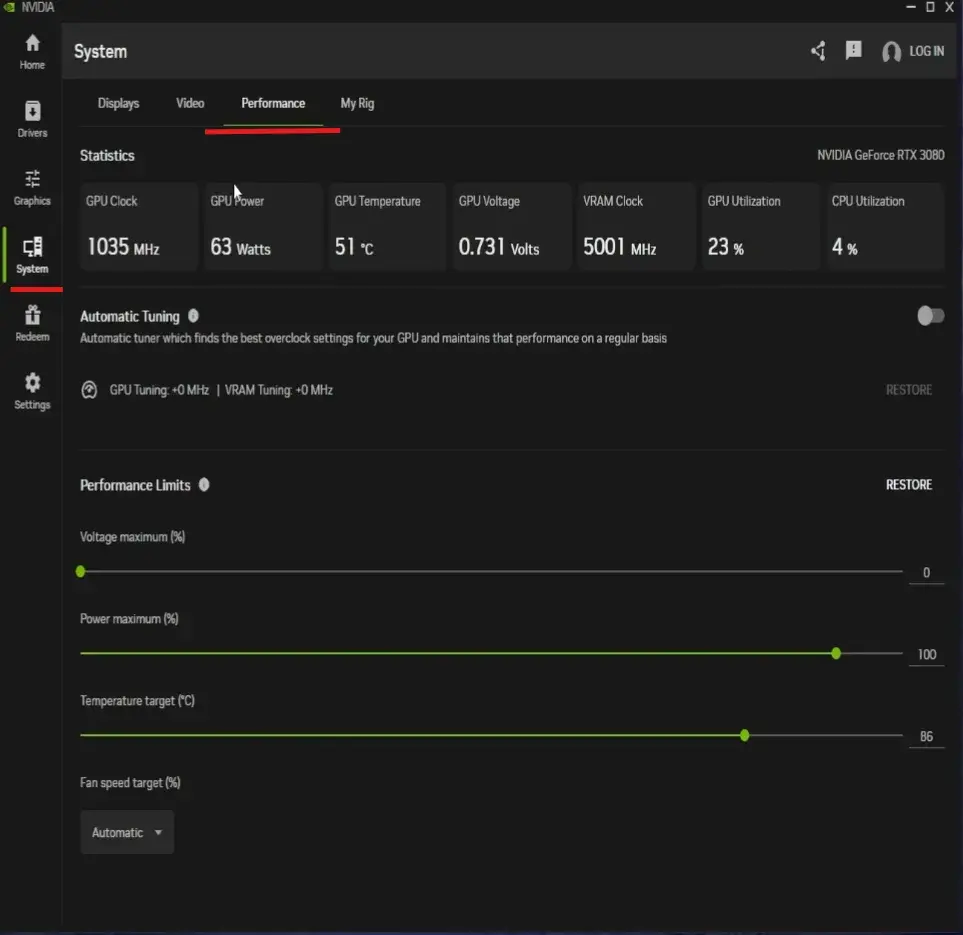
الخطوة الرابعة: الدخول إلى تبويب System و Performance
الآن نبدأ بالجزء الأهم وهو كسر السرعة التلقائي:
-
من داخل NVIDIA App انتقل إلى تبويب System (النظام).
-
بعد ذلك اختر تبويب Performance (الأداء).
في هذه الواجهة ستجد عدة خيارات مرتبطة بأداء كرت الشاشة، لكن ما يهمنا هنا هو:
-
خيار Automatic Tuning (الضبط التلقائي).
هذا الخيار هو المسؤول عن كسر سرعة الكرت بشكل آلي وآمن.
الخطوة الخامسة: تفعيل Automatic Tuning لكسر السرعة بأمان
عند الوصول إلى تبويب Performance ستلاحظ أن خيار Automatic Tuning غير مفعّل بشكل افتراضي. لتشغيله:
-
فعّل زر Automatic Tuning.
-
سيظهر لك تنبيه من إنفيديا يوضح أن الشركة غير مسؤولة عن التعديلات في حال سوء الاستخدام.
-
وافق على التنبيه بالضغط على OK أو موافق.
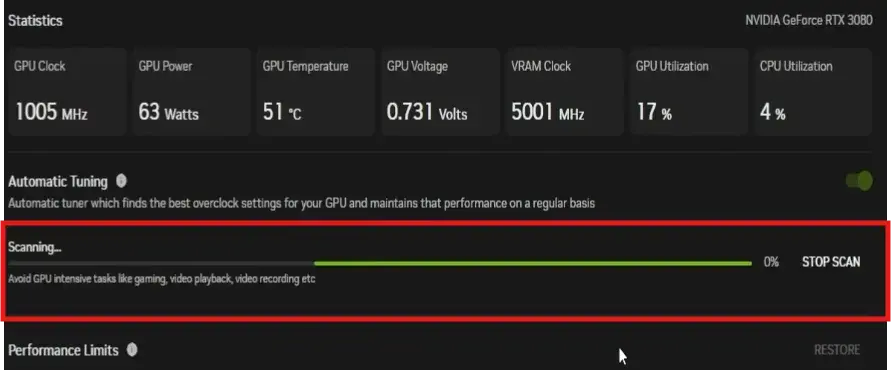
بعد الموافقة سيبدأ التطبيق عملية فحص شاملة لكرت الشاشة، حيث يقوم بما يلي:
-
اختبار ترددات المعالج الرسومي GPU.
-
اختبار ترددات الذاكرة الرسومية VRAM.
-
البحث عن أفضل قيم مستقرة يمكن للكرت العمل بها.
خلال هذه الفترة لا تقم بإيقاف الفحص أو استخدام البرامج الثقيلة. فقط اترك التطبيق يكمل عمله.

الخطوة السادسة: حل مشكلة توقف الفحص أو انقطاعه
قد تلاحظ أحيانًا ظهور رسالة تفيد بأن عملية Automatic Tuning تم إيقافها أو تمت مقاطعتها. غالبًا يكون السبب أحد البرامج التي تستهلك موارد الرسوم أو الفيديو، مثل:
-
برنامج Wallpaper Engine لخلفيات سطح المكتب المتحركة.
-
برامج تسجيل الشاشة.
-
تشغيل فيديوهات أثناء الفحص.
لحل المشكلة:
-
إذا كنت تستخدم Wallpaper Engine، قم بإيقافه مؤقتًا عبر أيقونته بجوار الساعة، واختر Pause.
-
أغلق أي برنامج تسجيل شاشة أو بث مباشر أثناء الفحص.
-
تجنّب تشغيل فيديوهات أو مشغلات وسائط تعتمد على كرت الشاشة.
بعد إيقاف هذه البرامج، أعد تفعيل Automatic Tuning مرة أخرى، وسيستمر الفحص بشكل صحيح حتى النهاية.

الخطوة السابعة: قراءة نتائج كسر السرعة التلقائي
بعد انتهاء الفحص سيظهر لك التطبيق النتائج التي تم تطبيقها على الكرت. على سبيل المثال:
-
VRAM Tuning: زيادة 200MHz على تردد الذاكرة الرسومية.
-
GPU Tuning: زيادة 86MHz على تردد المعالج الرسومي.
هذه الأرقام تختلف من كرت لآخر، لكن الفكرة أن التطبيق يختار قيمًا آمنة ومستقرة.
الميزة هنا أن:
-
لا تحتاج إلى تجربة أرقام عشوائية.
-
لا تضطر إلى تعديل الفولتية يدويًا.
-
التعديلات تبقى ضمن حدود الأمان التي يراها التطبيق مناسبة لكرتك.
بهذه الخطوة تكون قد كسرت سرعة كرت الشاشة بطريقة محسوبة وآمنة.
الخطوة الثامنة: تحسين إعدادات الرسومات لكل لعبة
بعد تفعيل كسر السرعة، يمكنك الاستفادة من زيادة الأداء عن طريق ضبط إعدادات الألعاب من داخل NVIDIA App نفسه:
-
انتقل إلى تبويب Graphics داخل التطبيق.
-
اختر اللعبة التي تريد ضبط إعداداتها، مثل Rocket League أو World of Tanks.
-
ستجد شريطًا منزلقًا بين:
-
Performance (الأداء).
-
Quality (الجودة أو الدقة).
-
يمكنك سحب المؤشر إلى الجهة التي تناسبك:
-
إذا أردت أعلى عدد إطارات ممكن، اسحب المؤشر تجاه Performance.
-
إذا كان كرتك قويًا وتريد أفضل جودة رسومية، قرِّب المؤشر من Quality.
بعد اختيار المستوى المناسب لك، اضغط على Optimize، وسيقوم التطبيق بضبط إعدادات اللعبة تلقائيًا بناءً على تفضيلك.
إذا ظهرت لك أحيانًا زر Apply، تأكد من الضغط عليه لحفظ الإعدادات.
نصائح إضافية: حدود الأداء، الحرارة، والطاقة
في تبويب Performance ستجد أيضًا خيارات متقدمة أخرى مثل:
-
Performance Limit
-
Voltage (الفولتية)
-
Temperature Target (حد درجة الحرارة)
-
Power Maximum (الحد الأقصى للطاقة)
هذه الإعدادات موجهة أكثر للمستخدمين المتقدمين، لذلك يُنصح بما يلي:
-
لا تعدّل على الفولتية أو الطاقة إذا لم تكن لديك خبرة في كسر السرعة اليدوي.
-
اترك قيمة Power Maximum على الوضع الطبيعي (100%) ما لم يكن لديك سبب محدد لتغييرها.
-
اجعل Temperature Target عند قيمة آمنة مثل 85–86 درجة مئوية، حتى تحافظ على عمر الكرت واستقراره.
بعض المستخدمين المتقدمين، مثل من يعملون في التعدين سابقًا أو من يقومون بعمل Undervolting، قد يرفعون الطاقة أو يخفضون الفولتية ويزيدون ترددات VRAM و GPU يدويًا. هذا النوع من التعديل متقدم ولا يُنصح به للمستخدم العادي، خاصة إذا كنت تبحث عن أمان واستقرار أكثر من مجرد بضعة إطارات إضافية.
خاتمة
باستخدام ميزة Automatic Tuning في تطبيق NVIDIA App تستطيع كسر سرعة كرت الشاشة بطريقة آمنة تمامًا، دون الحاجة للدخول في تعقيدات كسر السرعة التقليدية. كل ما عليك هو:
-
تحميل وتثبيت التطبيق من موقع إنفيديا الرسمي.
-
التأكد من تثبيت أحدث تعريف Game Ready Driver.
-
تعطيل NVIDIA Overlay إذا كان يسبب مشاكل لبعض الألعاب.
-
تفعيل Automatic Tuning وترك التطبيق يفحص الكرت ويضبط الترددات المناسبة.
-
تحسين إعدادات كل لعبة من تبويب Graphics حسب تفضيلك بين الأداء والجودة.
بهذا الأسلوب ستحصل على أداء محسّن، مع الحفاظ على استقرار النظام وسلامة كرت الشاشة.
في الختام، بهذه الخطوات تكون قد أعددت نظامك بأفضل إعدادات ممكنة لعام 2025 لتحصل على أداء مستقر وتجربة ألعاب أكثر سلاسة، مع الاستفادة من إمكانيات كرت الشاشة بشكل ذكي وآمن دون مخاطرة غير ضرورية.
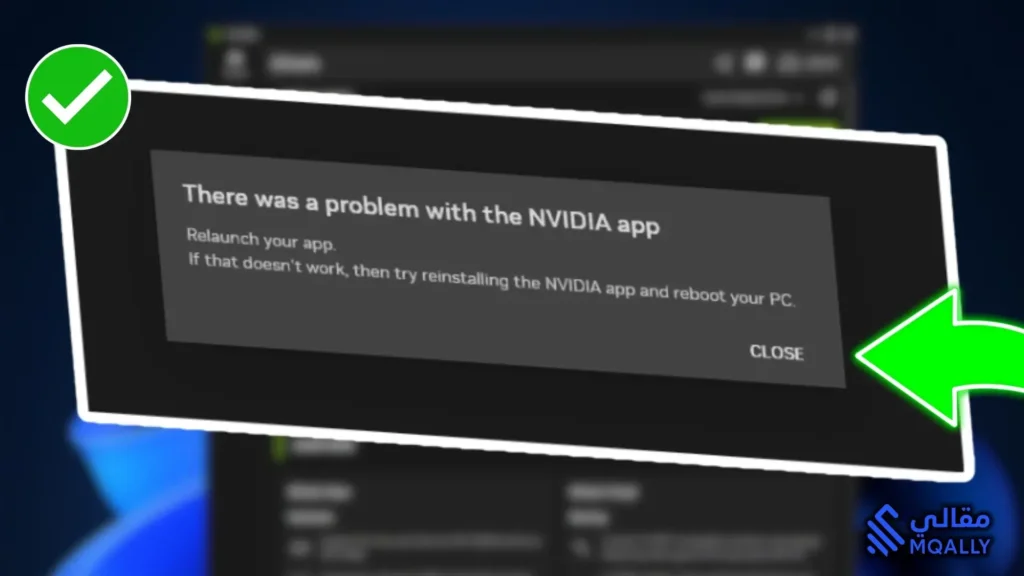 حل مشكلة ورسالة "There was a problem with Nvidia App" دليل خطوة بخطوة لعام 2026
المشاركات الاخيرة
أداة مزج الألوان بين لونين – Color Mixer بالعربي
يُعد اختيار الألوان وتوليد التدرجات جزءًا أساسيًا من تجربة التصميم المرئي، سواء في واجهات المواقع، الشعارات، العروض التسويقية أو مواد التواصل الاجتماعي. كثيرًا ما نحتاج إلى إنشاء مجموعة...
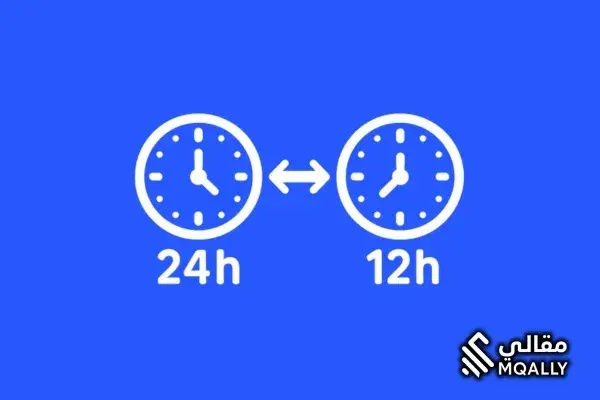
أداة تحويل الوقت نظام 24 ساعة إلى 12 ساعة (يدعم ص/م وAM/PM)
يمثّل الوقت عنصرًا أساسيًا في كل تفاصيل حياتنا اليومية: جداول العمل، المواعيد الطبية، الدروس، الرحلات، نشر المحتوى، وحتى إعدادات الأنظمة والتطبيقات. ورغم انتشار صيغة 24 ساعة في الأنظمة...
أداة تحويل وحدات الزمن والوقت من ثانية، دقيقة، ساعة، يوم، أسبوع وأكثر
تتعدد وحدات قياس الكتلة والوزن باختلاف المجالات العلمية والبلدان والتقاليد الصناعية. فالمعامل والمناهج التعليمية تعتمد نظام الوحدات الدولي القائم على الكيلوجرام (kg) ومضاعفاته، بينما تتعامل قطاعات كبيرة من...