
كيفية معرفة انوية الجهاز الخاص بك
في عالم التكنولوجيا اليوم، يعتبر معرفة نوع نظام التشغيل الخاص بجهاز الكمبيوتر الخاص بك، سواء كان 64 بت أو 32 بت، أمرًا ضروريًا لتحديد التوافقية مع البرامج والتطبيقات. فالفارق بين النظامين يؤثر بشكل مباشر على الأداء والاستفادة القصوى من موارد الجهاز.

سأوضح في هذه المقالة كيفية معرفة نوع نظام التشغيل لجهاز الكمبيوتر بطريقتين: إحداهما دون استخدام أي برامج إضافية والأخرى باستخدام برنامج خارجي.
إقتراح: أفضل برامج تصميم الجرافيك لعام 2023: دليل شامل للمبتدئين
معرفة عدد الانوية بدون برامج
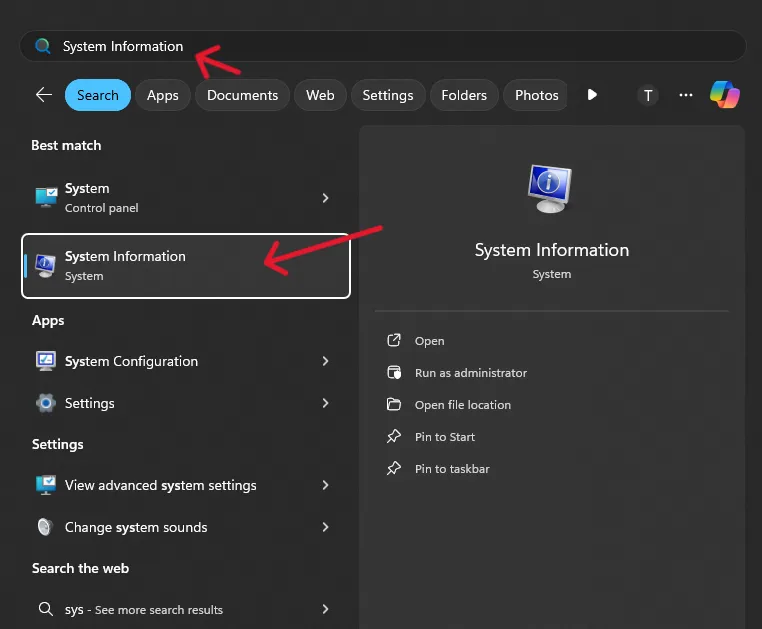
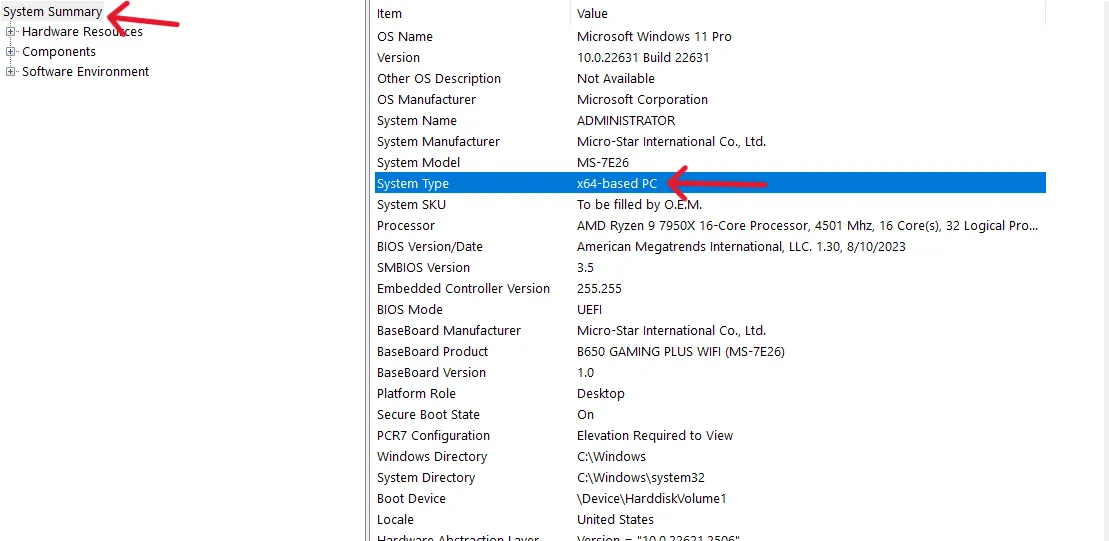
استخدام برنامج لمعرفة عدد الانوية
إذا كنت تفضل استخدام برنامج خارجي للحصول على معلومات أكثر تفصيلًا حول نظام التشغيل ومواصفات الجهاز، هناك العديد من الأدوات المتاحة. واحدة من هذه الأدوات هي “CPU-Z”، وهو برنامج مجاني يوفر معلومات مفصلة حول النظام.
تحميل وتثبيت CPU-Z
1. زيارة الموقع الرسمي – افتح متصفح الويب الخاص بك وانتقل إلى الموقع الرسمي لبرنامج CPU-Z. يمكنك البحث عنه في محرك البحث بكتابة “CPU-Z” أو الذهاب مباشرة إلى cpuid.com.
2. اختيار نسخة البرنامج – في الموقع الرسمي، ستجد خيارات متعددة للتحميل. اختر النسخة المناسبة لنظام التشغيل الخاص بك (Windows 32 بت أو 64 بت).
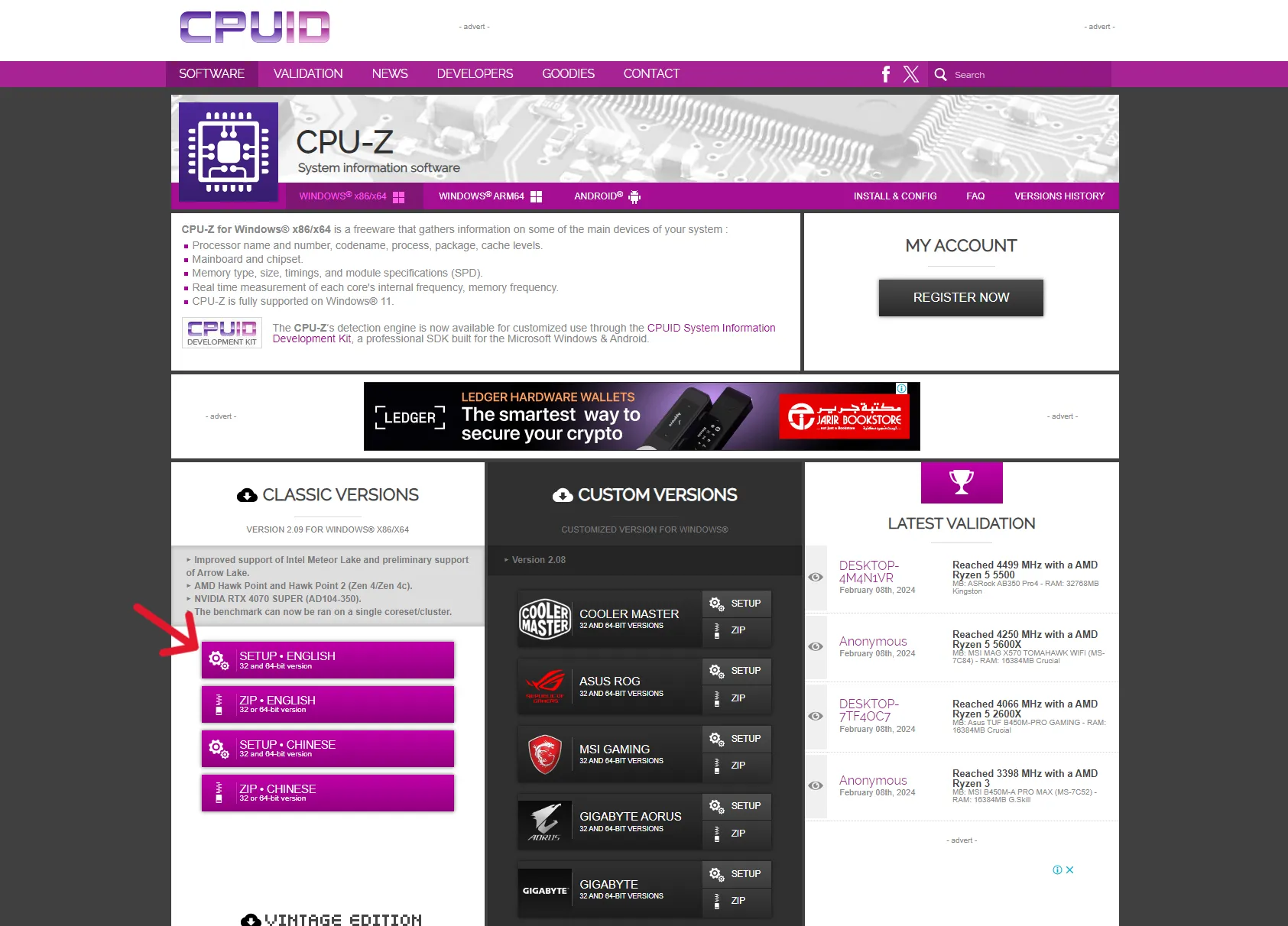
2. انقر على زر التحميل للنسخة التي اخترتها. سيبدأ التحميل تلقائيًا. قد يستغرق هذا بضع دقائق، اعتمادًا على سرعة الإنترنت لديك.
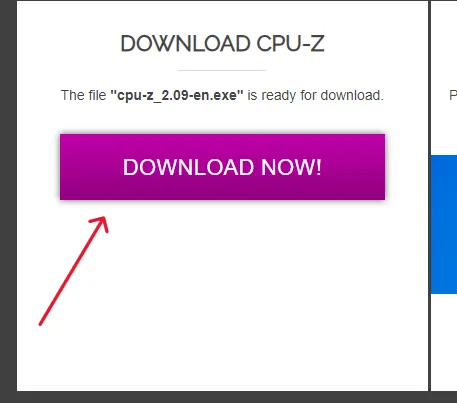
3. فتح الملف المحمل: بعد اكتمال التحميل، انتقل إلى المجلد الذي تم تحميل الملف فيه (عادة ما يكون “التنزيلات” أو “Downloads”).
4. تشغيل معالج التثبيت: انقر نقرًا مزدوجًا على الملف المحمل لبدء عملية التثبيت. قد تحتاج إلى الموافقة على طلب المسؤول للمتابعة.
5. اتباع التعليمات: سيظهر معالج التثبيت على الشاشة. اتبع التعليمات الموجودة على الشاشة لتثبيت البرنامج. هذا عادة ما يشمل الموافقة على شروط الخدمة، واختيار موقع التثبيت، واختيار ما إذا كنت ترغب في إنشاء اختصارات للبرنامج.
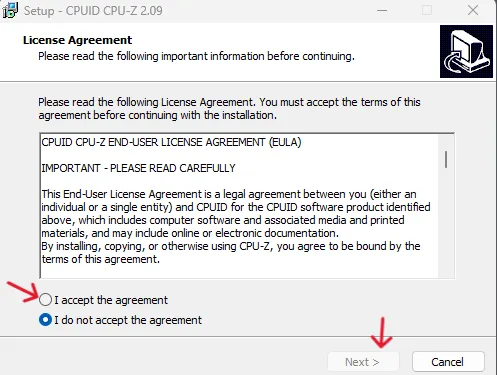
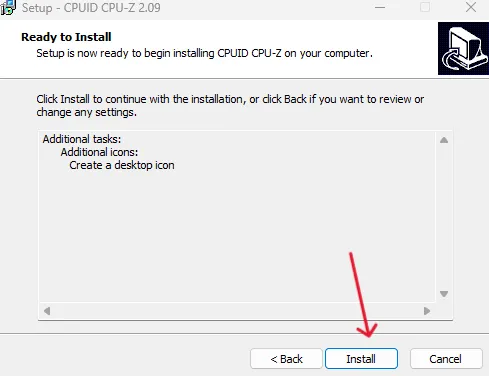
6. إكمال التثبيت – بعد اتباع جميع التعليمات واختيار الإعدادات المناسبة، انقر على زر “تثبيت” أو “Install” لبدء عملية التثبيت. انتظر حتى تكتمل العملية.
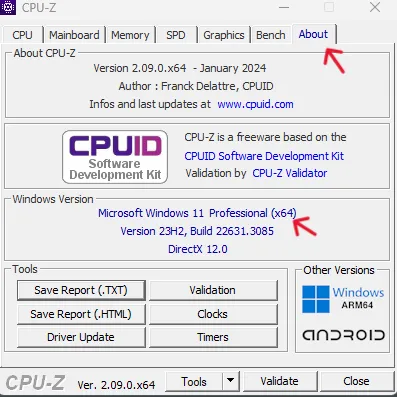
7. فتح CPU-Z ومراجعة المعلومات: بمجرد تثبيت البرنامج، قم بتشغيله. ستظهر نافذة تحتوي على عدة تبويبات تعرض معلومات حول المعالج، اللوحة الأم، الذاكرة، وأكثر. للعثور على نوع نظام التشغيل، يمكنك التحقق من تبويب “CPU” أو “About” حيث سيتم عرض معلومات حول معمارية المعالج وإذا ما كان يدعم 64 بت أو 32 بت.
إقتراح: أفضل برامج تصميم الجرافيك لعام 2023: دليل شامل للمبتدئين
في الختام

المشاركات الاخيرة

أداة مزج الألوان بين لونين – Color Mixer بالعربي
يُعد اختيار الألوان وتوليد التدرجات جزءًا أساسيًا من تجربة التصميم المرئي، سواء في واجهات المواقع، الشعارات، العروض التسويقية أو مواد التواصل الاجتماعي. كثيرًا ما نحتاج إلى إنشاء مجموعة...
أداة تحويل الوقت نظام 24 ساعة إلى 12 ساعة (يدعم ص/م وAM/PM)
يمثّل الوقت عنصرًا أساسيًا في كل تفاصيل حياتنا اليومية: جداول العمل، المواعيد الطبية، الدروس، الرحلات، نشر المحتوى، وحتى إعدادات الأنظمة والتطبيقات. ورغم انتشار صيغة 24 ساعة في الأنظمة...

أداة تحويل وحدات الزمن والوقت من ثانية، دقيقة، ساعة، يوم، أسبوع وأكثر
تتعدد وحدات قياس الكتلة والوزن باختلاف المجالات العلمية والبلدان والتقاليد الصناعية. فالمعامل والمناهج التعليمية تعتمد نظام الوحدات الدولي القائم على الكيلوجرام (kg) ومضاعفاته، بينما تتعامل قطاعات كبيرة من...