
كيفية تغيير المتصفح الرئيسي في Windows
تعتمد كثير من عمليات التصفح على المتصفح الذي تستخدمه على جهاز الكمبيوتر الخاص بك. إذا كنت ترغب في تغيير المتصفح الرئيسي في نظام التشغيل Windows، يمكنك اتباع الخطوات التالية للقيام بذلك. سأشرح هذه الخطوات بالتفصيل لضمان فهمك الكامل.
لماذا Windows يختار Edge كمتصفح رئيسي؟
Windows يحدد Microsoft Edge كمتصفح رئيسي لأنه يأتي مثبتًا مسبقًا مع النظام، مما يجعله الخيار الافتراضي. الشركة تقدم Edge لتوفير تجربة تصفح فورية دون الحاجة لتنزيل متصفحات أخرى، لكنه ليس الخيار الوحيد؛ يمكنك بسهولة تغييره لأي متصفح آخر يلبي احتياجاتك.
خطوات تغيير المتصفح الرئيسي
1. قبل أن تقوم بتغيير المتصفح الرئيسي، يجب أن تكون قد قمت بتحميل المتصفح الجديد الذي ترغب في استخدامه. يمكنك اختيار من بين متصفحات مشهورة مثل Google Chrome، Mozilla Firefox، Opera Browser، أو أي متصفح آخر يلبي احتياجاتك.
2. بمجرد أن تكون قد حملت المتصفح الجديد، قم بتثبيته على جهاز الكمبيوتر الخاص بك. اتبع التعليمات على الشاشة لإتمام عملية التثبيت. عادةً، ستحتاج إلى النقر على “التثبيت” واتباع الإرشادات البسيطة لتغيير المتصفح الرئيسي.
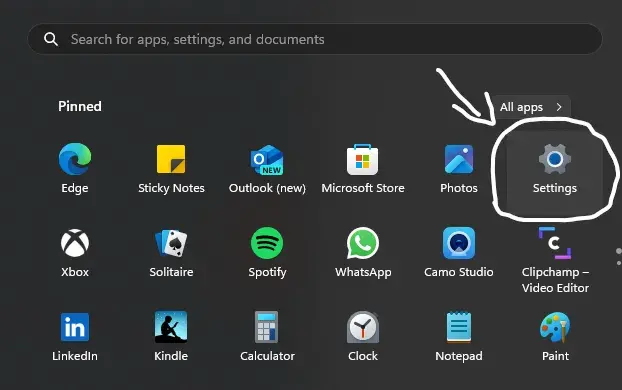
3. بعد تثبيت المتصفح الجديد، قم بفتح إعدادات Windows. يمكنك الوصول إلى الإعدادات عن طريق النقر على زر “ابدأ”.

4. في شريط المهام واختيار “الإعدادات”.
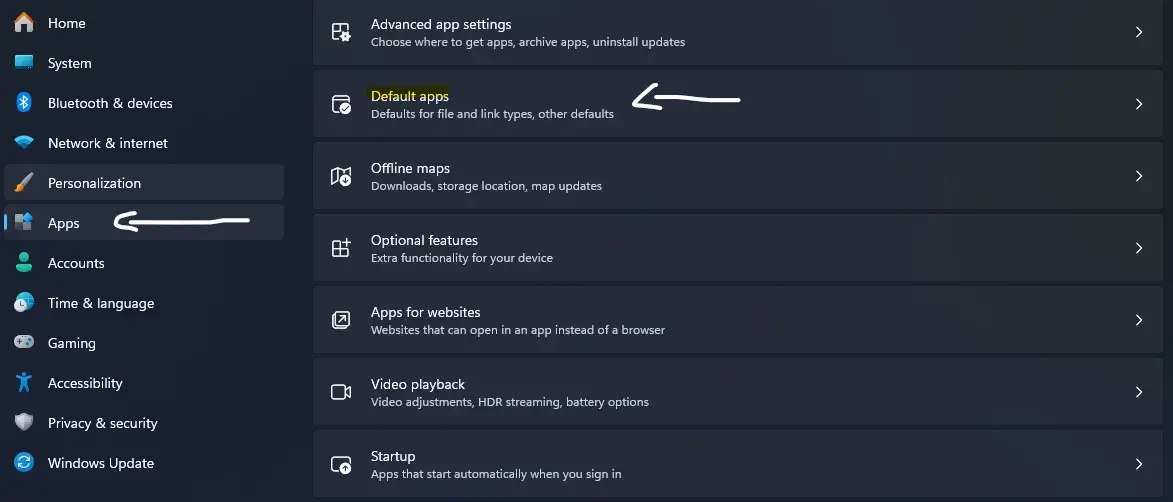
5. اختر “التطبيقات” وبعدها اختار “التطبيقات الأفتراضية” لتغيير المتصفح الرئيسي.
5. اختيار تغيير المتصفح الرئيسي هناك طريقتين للتغيير.
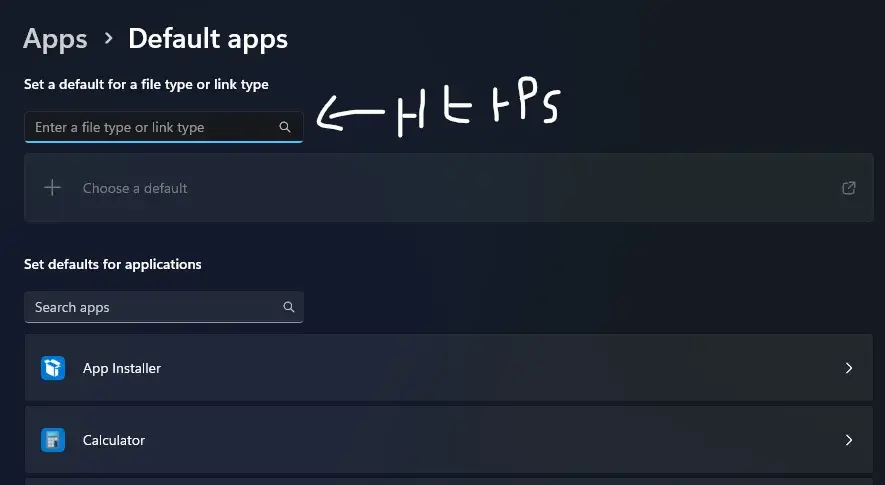
5.1. اذهب من شريط البحث الاول من نوع الملف واكتب HTTPS.
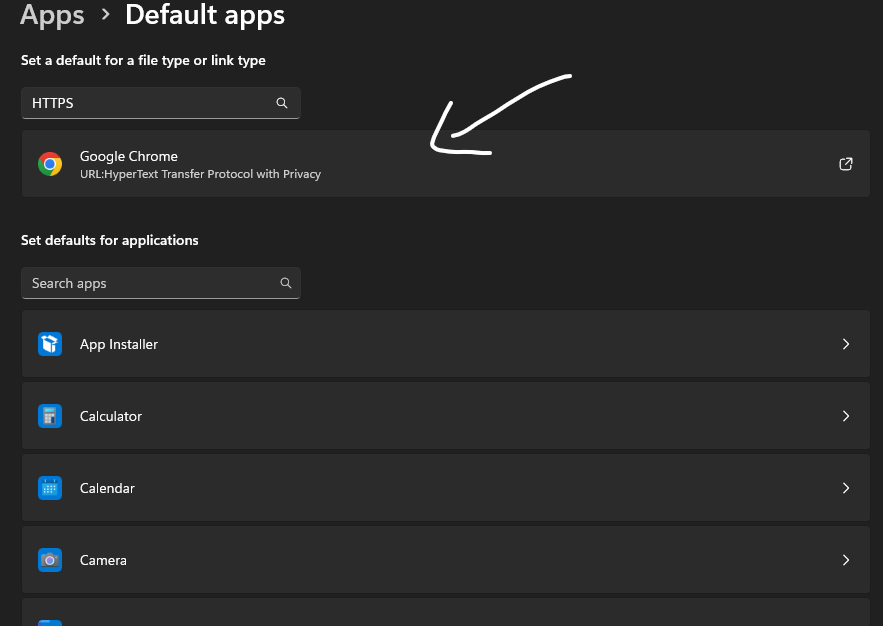
5.2. اختر التطبيق من نتائج البحث وقم بالضغط عليه.
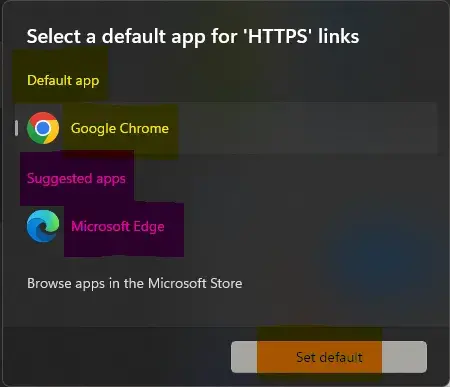
5.3. إختر التطبيق او المتصفح الرئيسي الذي يناسبك ثم إضغط تعيين إفتراضي (set default).
إكمال الخطوات
6. الطريقة الثانية من شريط البحث الاخر واكتب اسم المتصفح الحالي.
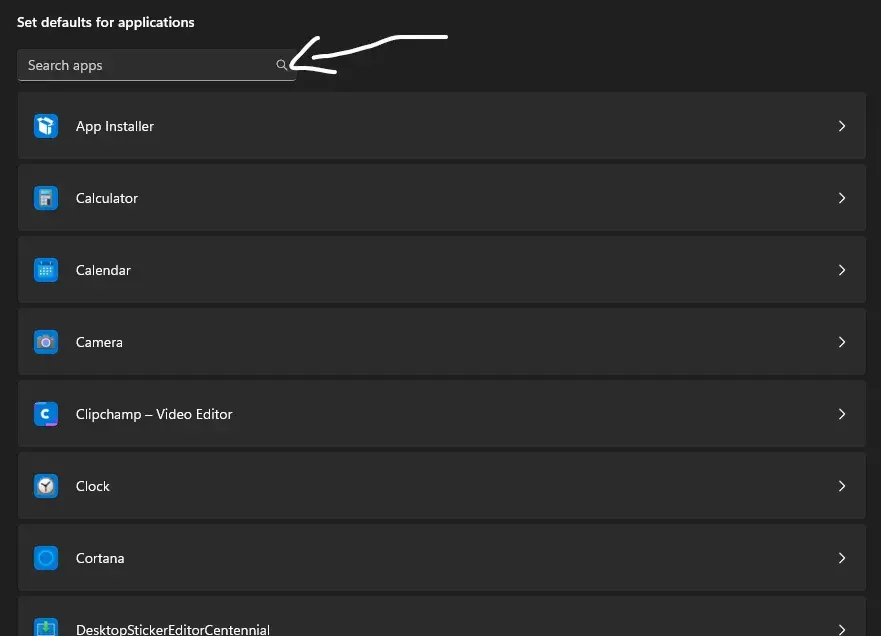

6.1. تحديد المتصفح الجديد, ستظهر قائمة بالمتصفحات المثبتة على جهاز الكمبيوتر الخاص بك. حدد المتصفح الجديد الذي قمت بتثبيته من قبل لتغيير المتصفح الرئيسي. سيتم تحديده كمتصفح افتراضي قم من بعدها الضغط على ايقونه المتصفح الحالي وغيره الى الجديد.
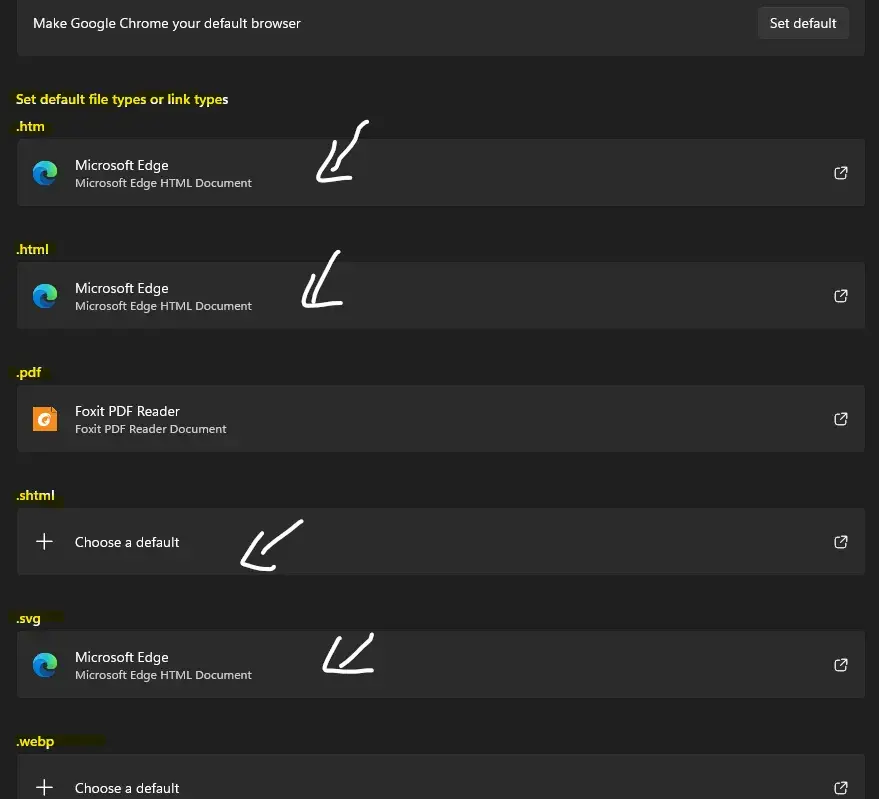
7. بمجرد اختيار المتصفح الجديد، سيتم تغيير المتصفح الرئيسي في نظام Windows إلى المتصفح الذي حددته. للتأكيد، قم بإغلاق نافذة الإعدادات.
الآن يمكنك اختبار المتصفح الجديد بعد تغيير المتصفح الرئيسي قم بفتحه وتصفح الويب باستخدامه. سيتم استخدامه كمتصفح افتراضي لجميع الروابط والملفات ذات الصلة.
في الختام
تغيير المتصفح الرئيسي في Windows سهل ويمنحك تحكمًا أكبر في تجربة التصفح. بعد التثبيت، خصص المتصفح الجديد بما يناسبك من إضافات وإعدادات أمان وصفحة البداية. استمتع بتصفح أسرع وأكثر ملاءمة لاحتياجاتك!


المشاركات الاخيرة

أداة مزج الألوان بين لونين – Color Mixer بالعربي
يُعد اختيار الألوان وتوليد التدرجات جزءًا أساسيًا من تجربة التصميم المرئي، سواء في واجهات المواقع، الشعارات، العروض التسويقية أو مواد التواصل الاجتماعي. كثيرًا ما نحتاج إلى إنشاء مجموعة...
أداة تحويل الوقت نظام 24 ساعة إلى 12 ساعة (يدعم ص/م وAM/PM)
يمثّل الوقت عنصرًا أساسيًا في كل تفاصيل حياتنا اليومية: جداول العمل، المواعيد الطبية، الدروس، الرحلات، نشر المحتوى، وحتى إعدادات الأنظمة والتطبيقات. ورغم انتشار صيغة 24 ساعة في الأنظمة...

أداة تحويل وحدات الزمن والوقت من ثانية، دقيقة، ساعة، يوم، أسبوع وأكثر
تتعدد وحدات قياس الكتلة والوزن باختلاف المجالات العلمية والبلدان والتقاليد الصناعية. فالمعامل والمناهج التعليمية تعتمد نظام الوحدات الدولي القائم على الكيلوجرام (kg) ومضاعفاته، بينما تتعامل قطاعات كبيرة من...