
ما هي ملفات التشغيل او المساعدة (Runtime Files) ولماذا هي مهمة؟
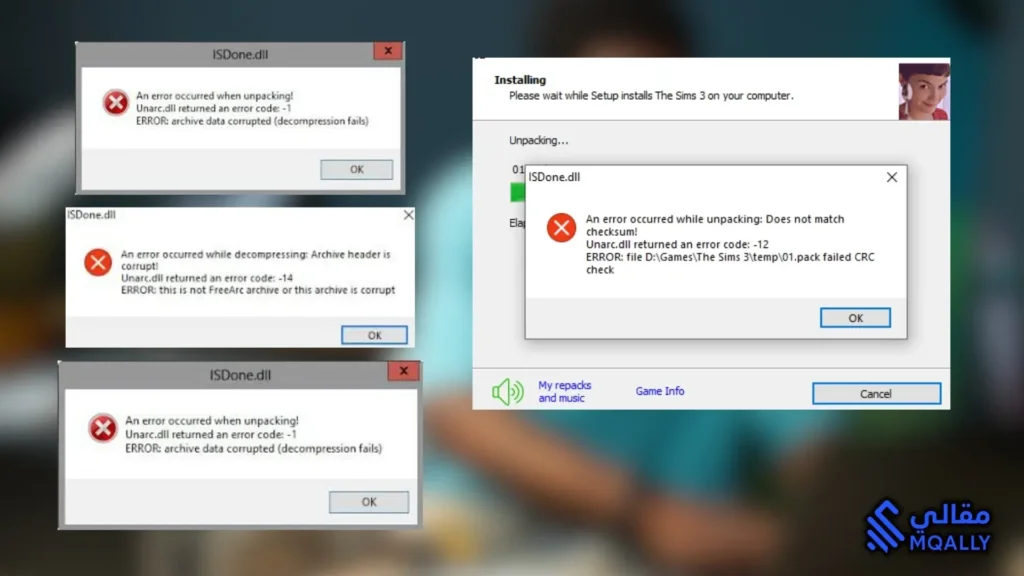
لقد مررنا جميعًا بهذا الموقف من قبل، تحاول تثبيت لعبة أو برنامج فتظهر لك رسالة خطأ تقول: “ملف التشغيل (Runtime Library) مفقود” أو “المكون المطلوب غير موجود”.
الأمر مزعج خاصة إذا كنت لا تعرف ما هو ملف التشغيل أو لماذا يحتاجه النظام أصلاً.
الخبر الجيد هو أن هذه المشاكل غالبًا ما تكون سهلة الحل بمجرد أن تعرف ما الذي يجب تثبيته.
في هذا الدليل، سأشرح لك أشهر ملفات التشغيل التي قد يحتاجها نظامك مثل Java و DirectX و Visual C++ و .NET Framework، مع خطوات واضحة لكيفية تحميلها وتثبيتها وتحديثها.
سواء كنت لاعبًا تواجه أخطاء في DirectX أو مستخدمًا لتطبيق لا يفتح بسبب نقص في .NET Framework، ستجد الحل هنا.
وبنهاية هذا الدليل، سيكون نظامك محدثًا، وستختفي رسائل الخطأ، لتعود لاستخدام جهازك بدون صداع.
لنبدأ.
نبدا بالشرح خطوة بخطوة لحل مشاكل الملفات المفقودة
الخطوة 1: تحميل أحدث إصدار من Java
تُعد Java واحدة من أكثر بيئات التشغيل شيوعًا، خصوصًا في البرامج القديمة أو التقليدية، حيث لا يزال العديد من التطبيقات يعتمد عليها ليعمل بشكل صحيح.
تعمل بيئة تشغيل Java (JRE) أو حزمة تطوير Java (JDK) على ضمان تشغيل أي برنامج مبني على Java بسلاسة على جهازك.
بدون الإصدار المناسب منها، قد تواجه أخطاء أو انهيارات في البرامج أو مشاكل في التوافق.
طريقة التحميل:
- قم بزيارة الموقع الرسمي لشركة Oracle المخصّص لـ Java.
- تأكد من تحميل أحدث إصدار من JRE أو JDK المتوافق مع نظام التشغيل لديك (Windows أو macOS أو Linux).
خطوات التثبيت:
- قم بتحميل مُثبّت JRE أو JDK من الصفحة الرسمية لـ Oracle.
- بعد التحميل، قم بتشغيل ملف التثبيت.
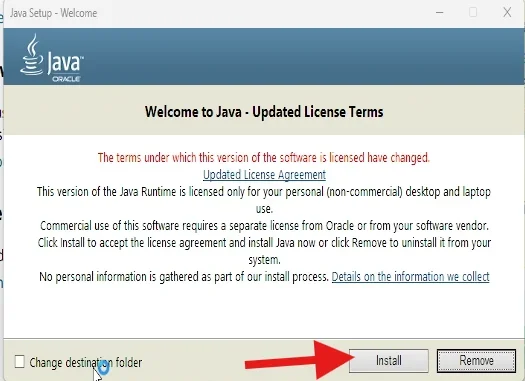
- عند ظهور نافذة تطلب الإذن، اضغط Yes ثم Install لبدء التثبيت.
- اختياريًا: يمكنك ضبط متغير البيئة JAVA_HOME (مهم للمطورين).
- اختياريًا: للتحقق من تثبيت Java بنجاح، افتح موجه الأوامر (Command Prompt) في ويندوز أو Terminal في macOS/Linux واكتب:
java -version
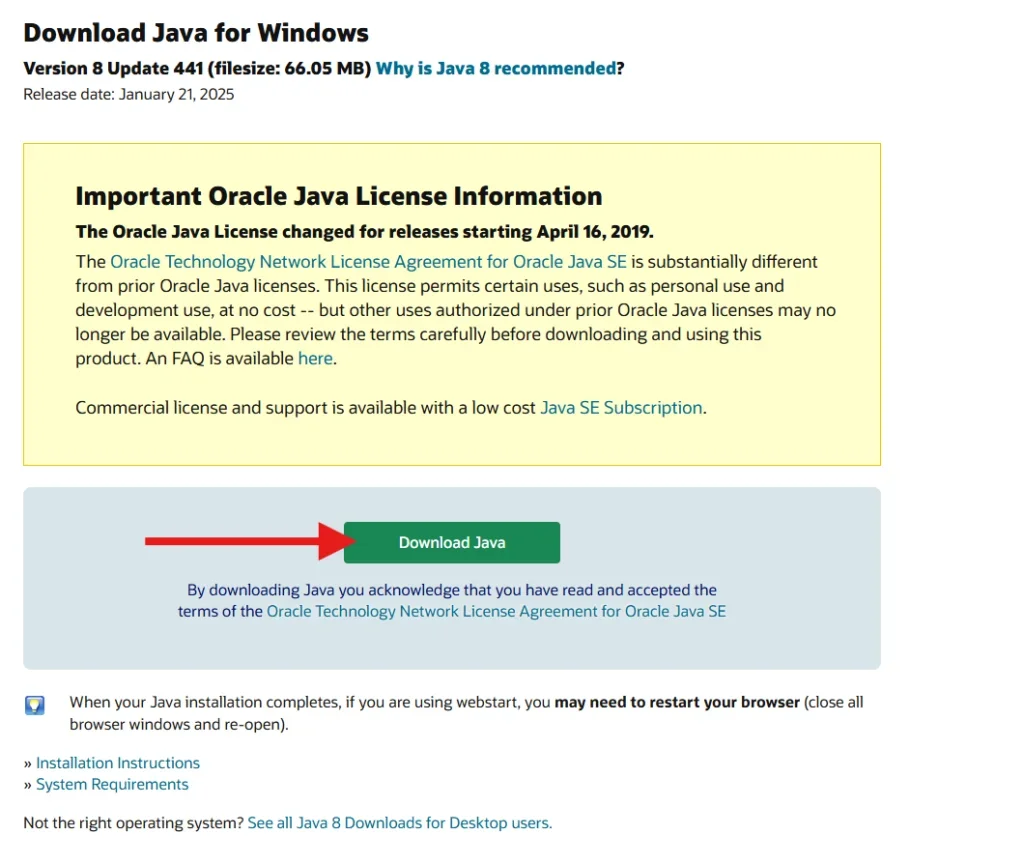
الخطوة 1: قم بتحميل مُثبّت JRE أو JDK من الصفحة الرسمية لشركة Oracle.
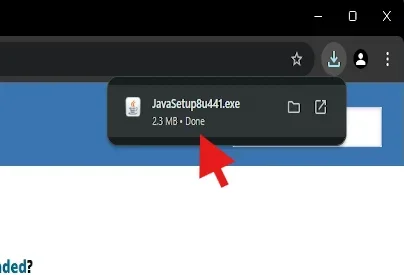
الخطوة 2: قم بتشغيل ملف التثبيت JavaSetup.
اقتراح للقراءة: تحديث وتعزيز سرعة الإنترنت والـ Ping باستخدام TCP Optimizer. دليل خطوة بخطوة لتجربة ويب أسرع!
الخطوة 2: تحميل ملفات Visual C++ Redistributable Runtimes
تعمل حِزم Visual C++ Redistributable على تثبيت المكتبات التي تحتاجها العديد من التطبيقات والألعاب لتعمل بشكل صحيح.
لماذا هذا مهم؟
العديد من البرامج الشهيرة تم تطويرها باستخدام Microsoft Visual C++، وبدون الحزمة المناسبة منها قد تظهر لك أخطاء أثناء التشغيل أو قد لا يعمل البرنامج إطلاقًا.
تثبيت الإصدارات الصحيحة يضمن تشغيل كل البرامج بسلاسة وبدون مشاكل.
طريقة التحميل:
-
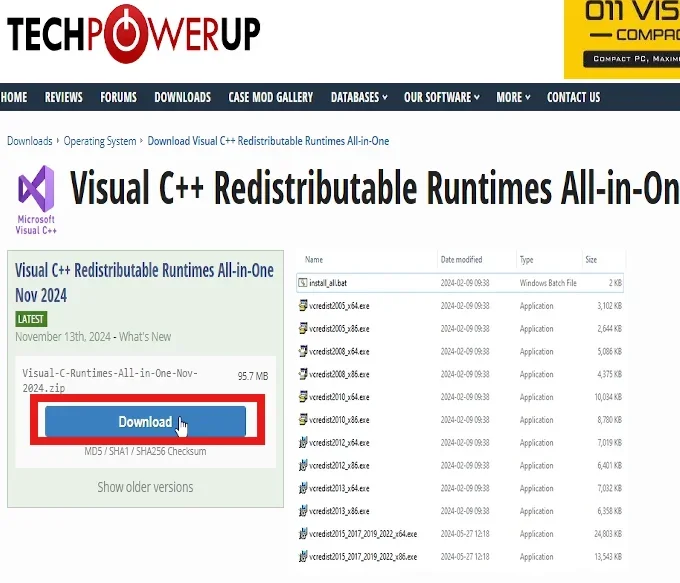
قم بزيارة موقع TechPowerUp لتحميل حزمة Visual C++ Redistributable All-in-One.
-
اختر الإصدار المناسب حسب معمارية نظامك:
-
x86 لأنظمة 32 بت
-
x64 لأنظمة 64 بت
-
خطوات التثبيت:
-
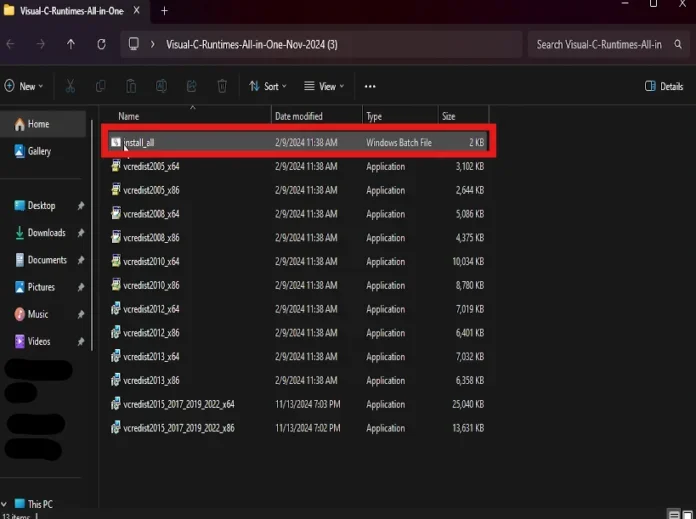
قم بتحميل حزمة Visual C++ All-in-One ثم استخرجها إلى مجلد على جهازك.
-
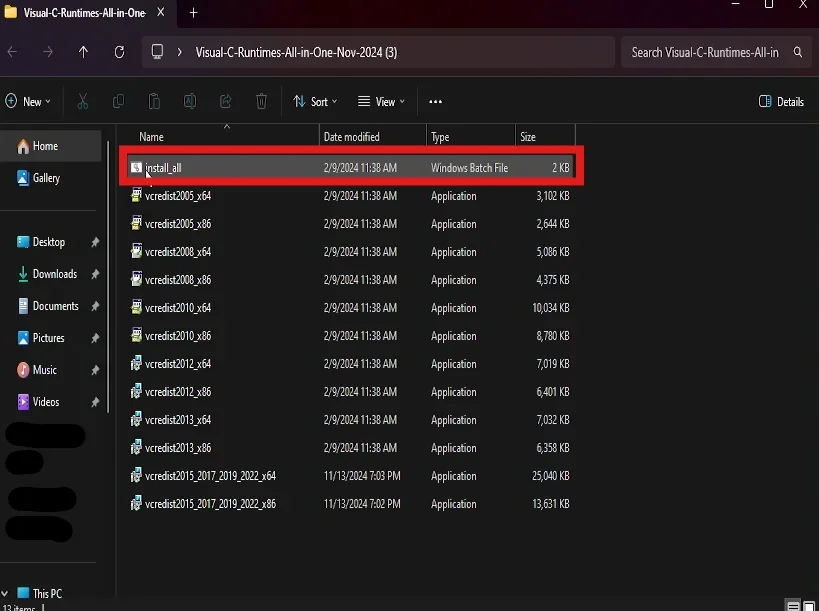
داخل المجلد، قم بتشغيل ملف .bat لتثبيت جميع ملفات التشغيل المطلوبة دفعة واحدة.
-
انتظر حتى تنتهي عملية التثبيت (اضغط على Yes كلما ظهرت نافذة تطلب الإذن لمتابعة التثبيت).
-
بعد الانتهاء، أعد تشغيل جهازك إذا طُلب منك ذلك.
نصائح لحل المشاكل:
-
إذا فشلت أي من حِزم Visual C++ Redistributable في التثبيت، حاول تشغيل ملف التثبيت كمسؤول (Run as Administrator).
-
في حال لم تعمل الطريقة التلقائية عبر ملف install_all.bat، يمكنك تثبيت كل إصدار يدويًا بشكل منفصل من داخل المجلد.
الخطوة 3: تحميل مُثبّت DirectX 2010 Offline Installer
يُعد DirectX عنصرًا أساسيًا في تشغيل المحتوى المرئي والوسائط المتعددة، خاصةً في الألعاب.
تعتمد العديد من البرامج والألعاب القديمة على إصدارات سابقة من DirectX مثل DirectX 2010، والتي قد لا تكون مضمنة في التحديثات الحديثة لنظام ويندوز.
لماذا DirectX 2010؟
لأن هذا الإصدار ضروري لتشغيل الألعاب والبرامج القديمة التي لم يتم تحديثها لتتوافق مع DirectX 12 الموجود في الأنظمة الحديثة.
طريقة التحميل:
-
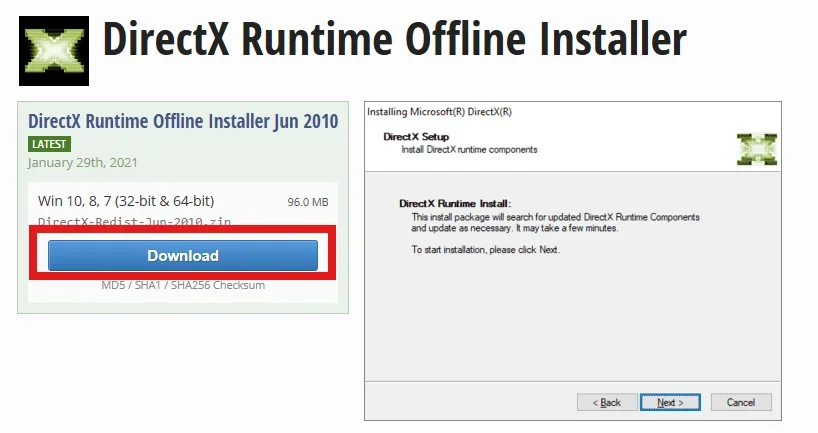
قم بزيارة مصدر موثوق مثل موقع TechPowerUp لتحميل DirectX 2010 Offline Installer الرسمي من مايكروسوفت.
-
قم بتحميل المُثبّت DirectX 2010 المناسب لنظام التشغيل لديك.
اقتراح للقراءة: إعدادات لوحة تحكم Nvidia لتسريع الألعاب 2026
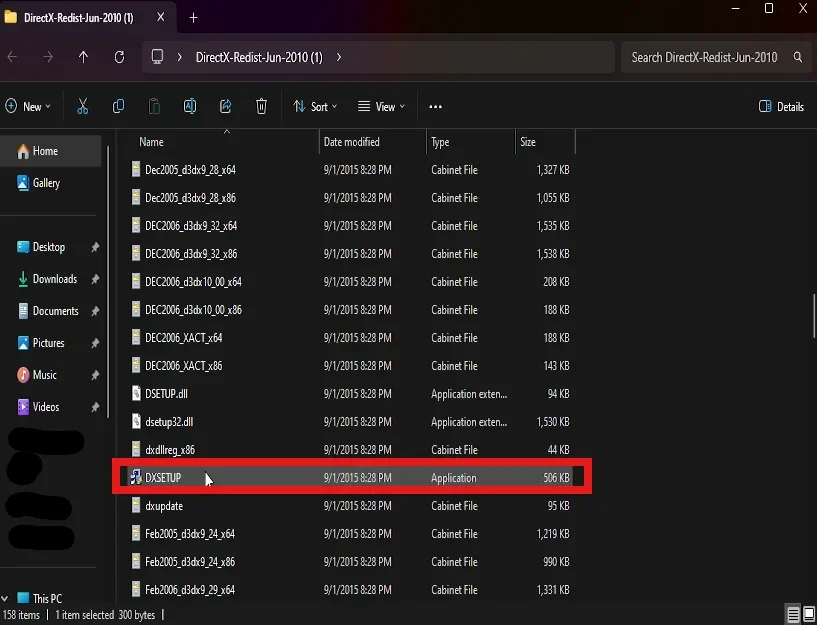
خطوات التثبيت:
الخطوة 4: تحميل إصدار DirectX 12 Offline Version
يُقدّم DirectX 12 ميزات جديدة تُحسّن جودة الرسومات وأداء الألعاب والبرامج الحديثة بشكل ملحوظ.
إذا كنت تلعب ألعابًا حديثة أو تستخدم برامج تتطلب أداءً رسوميًا عاليًا، فإن تثبيت DirectX 12 يضمن لك أفضل أداء واستفادة كاملة من قدرات جهازك.
طريقة التحميل:
-
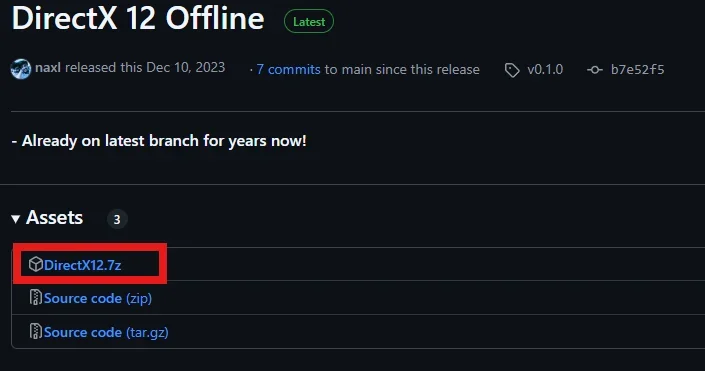
توجّه إلى صفحة المشروع على GitHub عبر المستودع Naxl/Directx12.
-
قم بتحميل مُثبّت DirectX 12 Offline Installer لنظام التشغيل الخاص بك.
خطوات التثبيت:
الخطوة 5: تثبيت إصدار DirectX Web Version
يُعتبر DirectX Web Installer طريقة سهلة وسريعة لتحديث DirectX على جهازك.
يقوم هذا المُثبّت بكشف مواصفات نظامك تلقائيًا ويُثبّت الإصدار الأنسب لجهازك دون الحاجة إلى اختيار يدوي، مما يوفّر الوقت ويمنع الأخطاء.
طريقة التحميل:
-
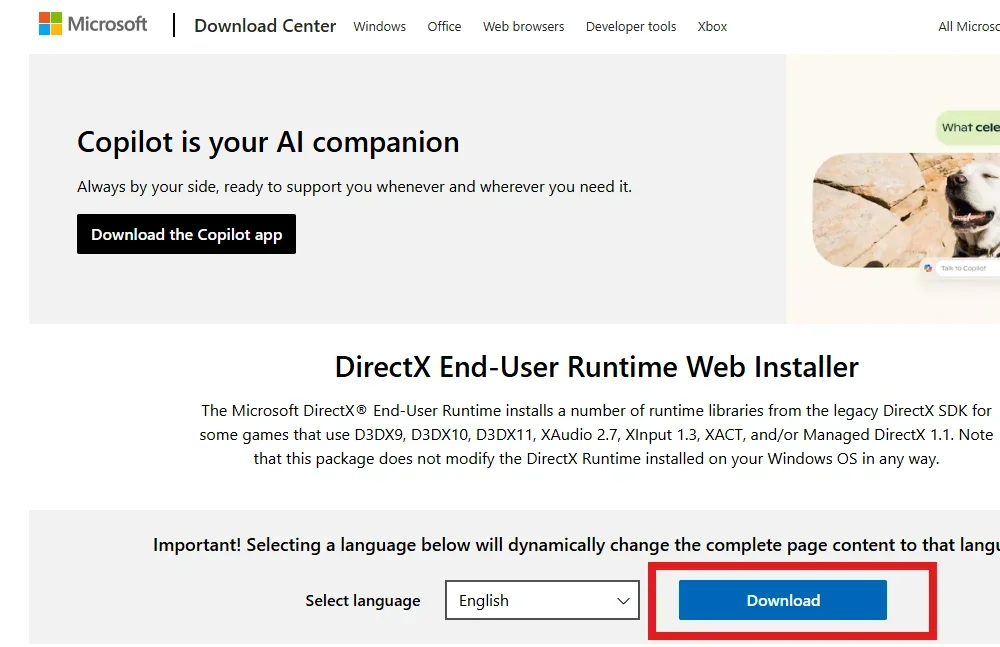
قم بزيارة الصفحة الرسمية من مايكروسوفت الخاصة بـ DirectX End-User Runtime Web Installer.
خطوات التثبيت:
-
قم بتشغيل ملف Web Installer بعد تحميله.
-
سيقوم المُثبّت بفحص نظامك تلقائيًا وتنزيل التحديثات المطلوبة حسب احتياج جهازك.
الخطوة 6: تثبيت برامج .NET Runtime
تحميل NET Framework 9.0 Runtime.
يُعد .NET Framework أحد المكونات الأساسية لتشغيل العديد من تطبيقات ويندوز الحديثة، حيث تعتمد عليه البرامج لتعمل بشكل صحيح وتكامل مع النظام.
طريقة التحميل:
-
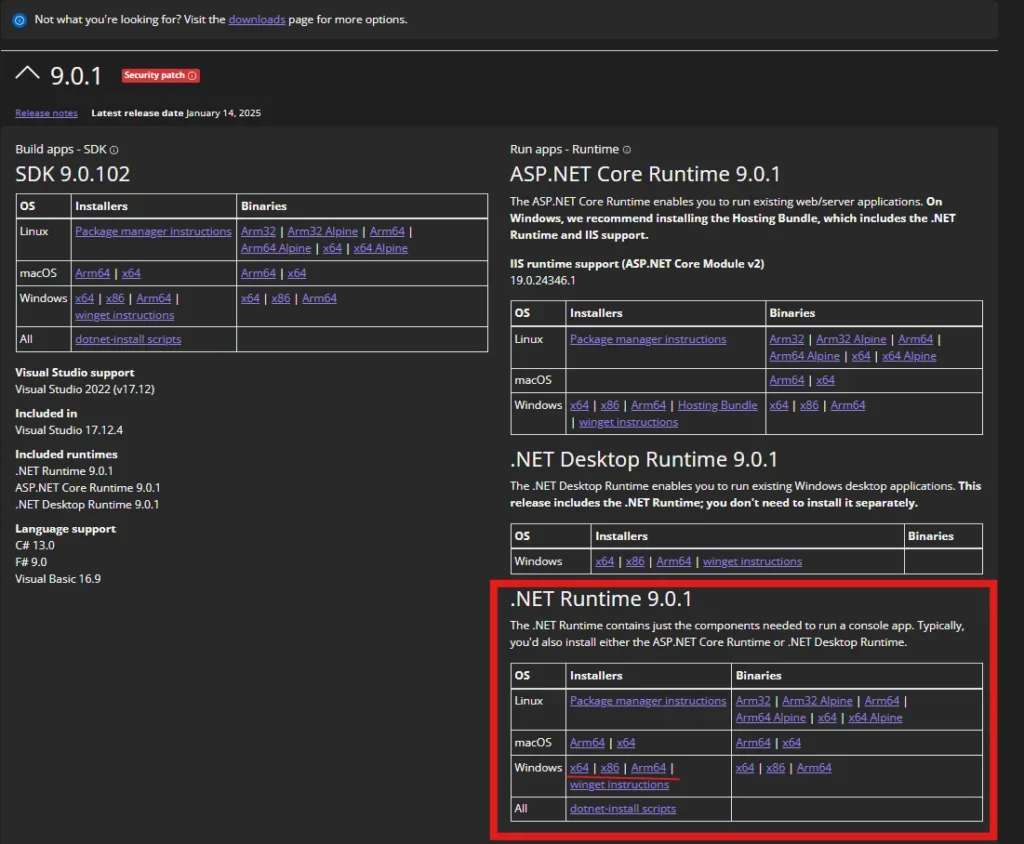
توجه إلى الصفحة الرسمية لتحميل Microsoft .NET Framework 9.0 من موقع مايكروسوفت.
-
قم بتحميل أحدث إصدار (64-bit) إذا كان نظام التشغيل لديك بنواة 64 بت، أو إصدار (x86) إذا كان النظام بنواة 32 بت.
خطوات التثبيت:
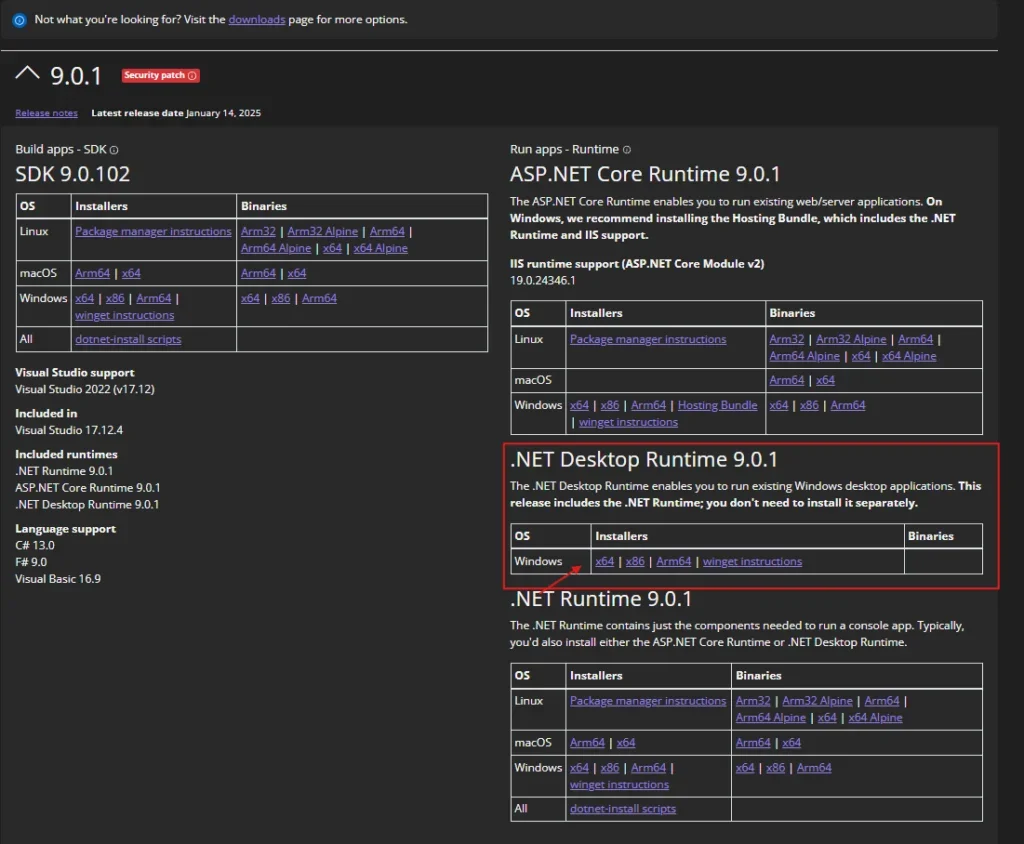
تثبيت .NET Desktop Runtime 9.0
تُتيح .NET Desktop Runtime لنظامك تشغيل تطبيقات سطح المكتب المبنية باستخدام منصة .NET.
يُعد هذا المكون ضروريًا لتشغيل العديد من تطبيقات سطح المكتب الحديثة على نظام ويندوز.
طريقة التحميل:
-
انتقل إلى الصفحة الرسمية لمايكروسوفت الخاصة بتحميل .NET Desktop Runtime 9.0.
-
اختر الإصدار المناسب لنظام التشغيل لديك (Windows 32-bit أو 64-bit).
-
قم بتحميل ملف التثبيت (Installer File) على جهازك.
تثبيت أحدث إصدار من .NET Framework (الإصدار 4.8 وقت كتابة المقال)
يُعد .NET Framework 4.8 أحدث إصدار مستقر حتى الآن، ويدعم مجموعة واسعة من التطبيقات، بما في ذلك البرامج التي تم تطويرها باستخدام الإصدارات الأقدم من .NET Framework.
طريقة التحميل:
-
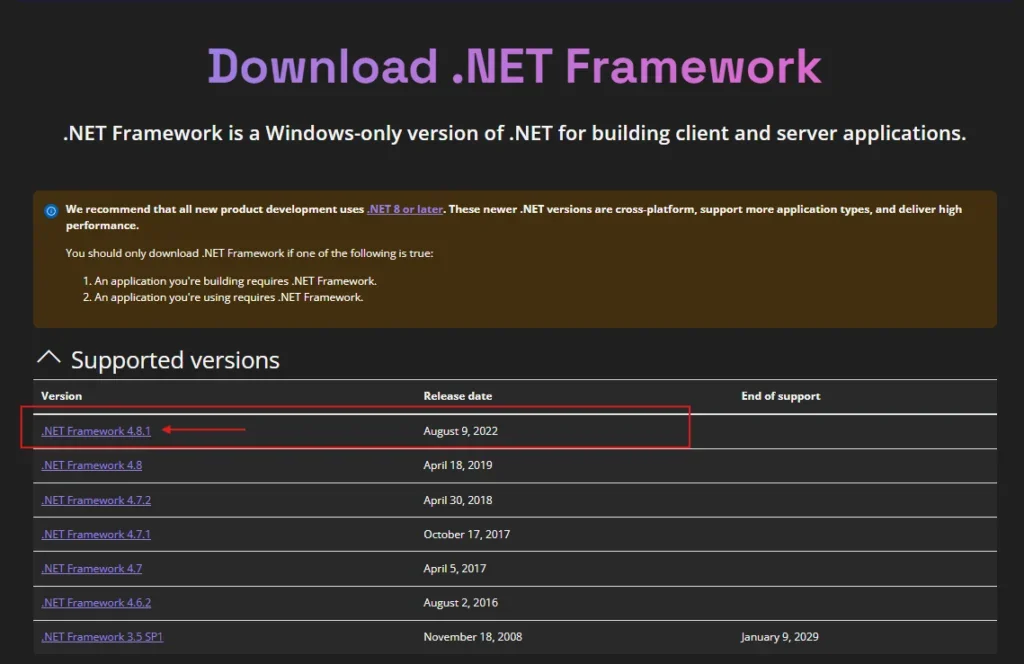
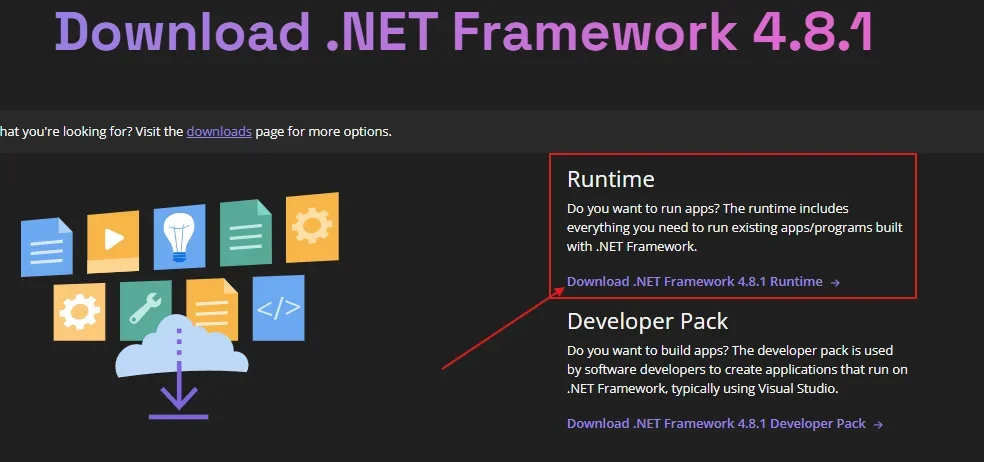
انتقل إلى الصفحة الرسمية لتحميل .NET Framework على موقع مايكروسوفت.
-
ابحث عن إصدار .NET Framework 4.8 ثم اضغط على رابط التحميل المناسب لنظامك (عادة يكون ملفًا بصيغة .exe).
خطوات التثبيت:
-
تحميل المُثبّت: بعد اكتمال التحميل، افتح المجلد الذي تم حفظ الملف فيه (عادةً باسم
NDP48-x86-x64-AllOS-ENU.exe). -
تشغيل المُثبّت: انقر مرتين على الملف لبدء عملية التثبيت.
-
إذن النظام (UAC): إذا ظهرت نافذة من التحكم بحساب المستخدم، اضغط Yes للسماح بإجراء التغييرات.
-
معالج التثبيت:
-
ستبدأ عملية التثبيت التلقائي لـ .NET Framework.
-
وافق على شروط الترخيص بالضغط على I agree.
-
سيقوم المُثبّت بفحص النظام للتأكد من المتطلبات وتحديث الملفات الضرورية.
-
-
انتظار التثبيت: قد تستغرق العملية عدة دقائق، وستظهر شُرَط التقدّم أثناء نسخ الملفات.
-
إعادة التشغيل: بعد الانتهاء، سيُطلب منك إعادة تشغيل الجهاز. اضغط Restart Now لإعادة التشغيل فورًا، أو يمكنك القيام بذلك يدويًا لاحقًا.
-
التحقق من التثبيت: بعد إعادة التشغيل، افتح لوحة التحكم → البرامج والميزات (Programs and Features)، ويجب أن ترى Microsoft .NET Framework 4.8 مدرجًا ضمن البرامج المثبتة.
اقتراح: أفضل إعدادات الميكروفون والصوت لسماعة HyperX Cloud 3 Wireless في عام 2025 (دليل كامل)
الخطوة 7: تحميل وتثبيت Microsoft XNA Framework
يُعد Microsoft XNA Framework ضروريًا لتشغيل بعض الألعاب والتطبيقات القديمة، حيث يحتوي على مكتبات خاصة بمعالجة الرسومات والصوت وتطوير الألعاب.
طريقة التحميل:
-
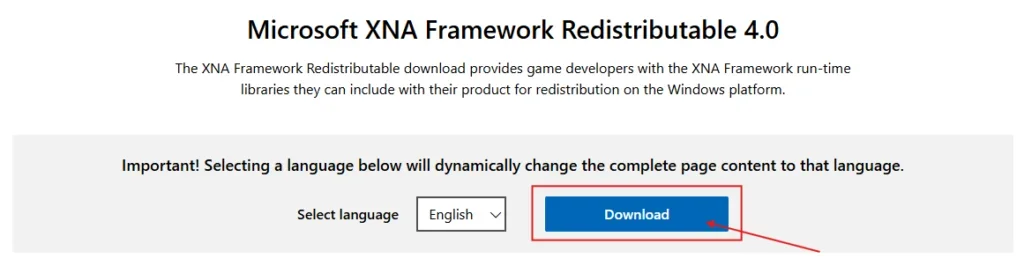
انتقل إلى الصفحة الرسمية لمايكروسوفت الخاصة بتحميل XNA Framework.
-
اضغط على زر Download لتحميل ملف التثبيت الخاص بالإطار.
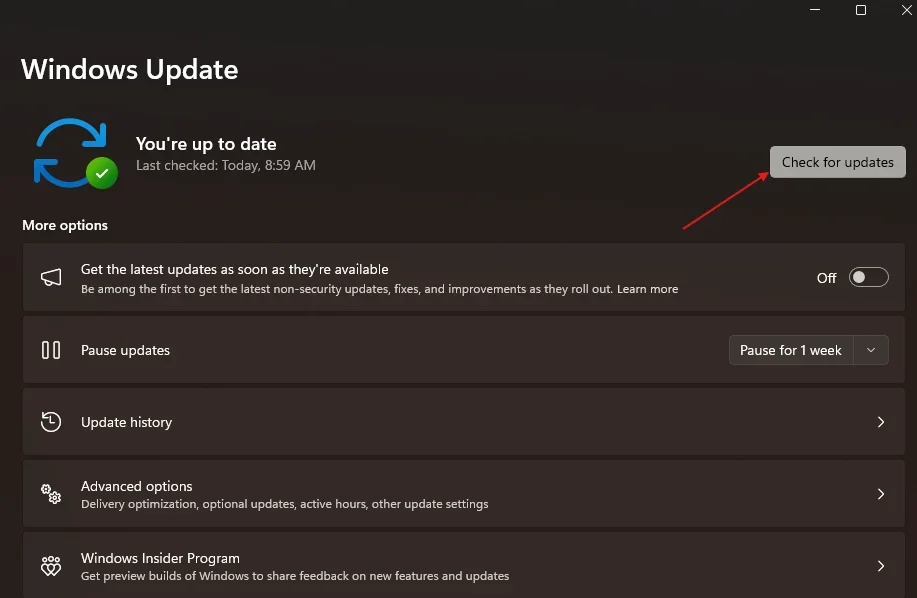
الخطوة 9: تحديث تعريفات بطاقة الرسومات (GPU Drivers)
تحديث تعريفات بطاقة الرسومات بانتظام يضمن عمل بطاقة العرض بكفاءة عالية ويحافظ على توافقها مع أحدث الألعاب والتطبيقات.
فيما يلي طريقة تحديث التعريفات الخاصة ببطاقات NVIDIA وAMD وIntel.
تعريفات NVIDIA
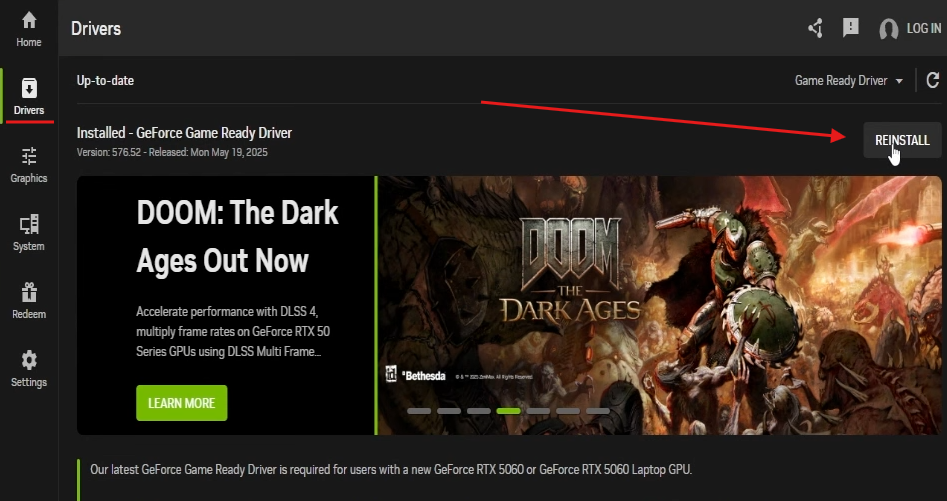
1. تحميل وتثبيت تطبيق NVIDIA App (في حال لم يكن مثبتًا):
-
قم بزيارة الصفحة الرسمية لتحميل تطبيق NVIDIA App ثم اضغط على Download Now.
-
بعد التحميل، اتبع التعليمات الظاهرة على الشاشة لإتمام التثبيت.
2. فتح تطبيق NVIDIA App:
-
شغّل التطبيق من قائمة ابدأ (Start Menu) أو من خلال البحث في النظام.
-
يمكنك تسجيل الدخول أو إنشاء حساب جديد إذا رغبت بذلك.
3. التحقق من وجود تحديثات:
-
داخل التطبيق، انتقل إلى قسم Drivers ثم اضغط على Check for Updates.
4. تحميل وتثبيت التعريف:
-
إذا وُجد تعريف جديد، اضغط على Download لبدء التحميل.
-
بعد الانتهاء، اختر Express Installation لتثبيت سريع تلقائي، أو Custom Installation لتحديد المكونات يدويًا.
تعريفات AMD
1. تحميل وتثبيت برنامج Radeon Software:
-
انتقل إلى صفحة تحميل AMD Radeon Software الرسمية.
-
قم بتحميل أحدث إصدار من Adrenalin وشغّل ملف التثبيت، ثم اتبع التعليمات التي تظهر على الشاشة.
2. فتح برنامج AMD Radeon Software:
-
بعد التثبيت، شغّل البرنامج من قائمة ابدأ (Start Menu) أو عن طريق البحث.
3. التحقق من وجود تحديثات:
-
من تبويب Home، اضغط على Check for Updates تحت قسم Driver & Software.
4. تحميل وتثبيت التعريف:
-
إذا كان هناك تحديث متاح، اضغط على Download واتبع التعليمات.
-
يمكنك اختيار Express Installation للتثبيت التلقائي أو Custom Installation لتحديد المكونات يدويًا.
5. إعادة تشغيل الجهاز:
-
بعد الانتهاء، أعد تشغيل الكمبيوتر لتطبيق التحديث الجديد.
تعريفات Intel GPU
1. تحميل وتثبيت Intel Driver & Support Assistant:
-
قم بزيارة صفحة Intel Driver & Support Assistant او Driver & Software الرسمية، ثم قم بتحميل الأداة وتثبيتها باتباع التعليمات.
2. تشغيل الأداة:
-
افتح الأداة بعد التثبيت، وستقوم تلقائيًا بفحص نظامك للتعرف على العتاد الرسومي من Intel.
3. التحقق من التحديثات:
-
إذا كان هناك تعريف أحدث، ستظهر لك الأداة إشعارًا بذلك. اضغط على Download للحصول على الإصدار الجديد.
4. تثبيت التعريف:
-
بعد التحميل، قم بتشغيل ملف التثبيت واتبع الخطوات الظاهرة.
5. إعادة التشغيل:
-
أعد تشغيل جهازك لإكمال عملية التثبيت وتفعيل التحديثات الجديدة.
اقتراح للقراءة: زيادة سرعة التنزيل في برنامج التورنت 100%
الخطوة 10: Vulkan Runtime
تُحل معظم مشاكل Vulkan ببساطة من خلال تحديث تعريفات بطاقة الرسومات (GPU)، حيث تأتي مكتبة Vulkan Runtime مضمنة مع أغلب تعريفات البطاقات من الشركات الكبرى مثل NVIDIA وAMD وIntel، لذلك غالبًا لا تحتاج لتثبيتها يدويًا.
تُعد Vulkan واجهة برمجة رسومية (API) حديثة شبيهة بـ DirectX، وتُستخدم في الألعاب والبرامج الحديثة للتواصل بكفاءة بين النظام ومعالج الرسومات.
قد تواجه أحيانًا أخطاء مثل “vulkan-1.dll missing” أو تعطل اللعبة عند التشغيل، خصوصًا في الألعاب أو المحاكيات التي تعتمد على Vulkan.
طريقة إصلاح مشاكل Vulkan خطوة بخطوة
-
تحديث تعريف بطاقة الرسومات (GPU Driver):
وهو الحل لمعظم مشاكل Vulkan (بنسبة 90%). قم بتحميل أحدث تعريف من المصادر الرسمية: -
أثناء التثبيت، اختر Clean Installation لإزالة التعريفات القديمة أو Express Installation لتثبيت سريع.
يُفضل الخيار الأول إذا كنت تشك في تلف أو تضارب في التعريفات القديمة.
الأسئلة الشائعة
س: تظهر لي رسالة “VCRUNTIME140_1.dll was not found”، كيف أصلحها؟
ج: يُنصح بتثبيت حزمة Visual C++ Redistributable المطابقة من مايكروسوفت، أو إعادة تثبيت التطبيق نفسه، وتجنب تحميل ملفات DLL من مواقع غير رسمية.
س: ويندوز يخبرني أن ملفات DLL مفقودة لكنها موجودة؟
ج: جرّب إصلاح البرنامج من خلال إعادة التثبيت أو استخدام الأمرsfc /scannow، أو ثبّت الحزمة الرسمية (مثل VC++ أو DirectX) بدلًا من البحث عن ملفات فردية.
س: هل أحمّل ملفات DLL من مواقع مثل dll-files.com؟
ج: يُحذر معظم المستخدمين من ذلك لأنها قد تكون غير آمنة. الأفضل دائمًا هو تثبيت الحزم الرسمية أو إعادة تثبيت البرنامج.
س: أي إصدار من Visual C++ أحتاجه لتشغيل الألعاب؟
ج: معظم الألعاب تحتاج إلى إصدارات متعددة (2012، 2013، 2015، 2017، 2019، 2022).
الحل الأفضل هو تثبيت الحزمة الشاملة All-In-One أو السماح للعبة نفسها بتثبيت الإصدارات المطلوبة أثناء التنصيب.
س: هل أحتاج إلى DirectX القديم (مثل إصدار يونيو 2010) إذا كان لدي DirectX 12؟
ج: نعم، لأن العديد من الألعاب القديمة تعتمد على ملفات DirectX القديمة (مثل D3DX9 أو D3DX11).
تثبيت DirectX End-User Runtimes (June 2010) يُصلح هذه الأخطاء.
س: اللعبة تقول إن PhysXLoader.dll أو OpenAL32.dll مفقود، ماذا أفعل؟
ج: ثبّت حزمة PhysX الرسمية من NVIDIA أو مكتبة OpenAL الرسمية. غالبًا إعادة تثبيت اللعبة أو هذه الحزم يحل المشكلة.
س: ما هو Vulkan Runtime ولماذا تحتاجه الألعاب؟
ج: هو مكتبة رسومية ضرورية لتشغيل الألعاب الحديثة أو المحاكيات.
الحل عادة يكون تحديث تعريف بطاقة الرسومات، لأنها تتضمن Vulkan ضمنيًا.
س: كيف أتحقق من ملفات التشغيل المثبتة على جهازي؟
ج:
-
لـ .NET Core أو .NET 5+: استخدم الأمر
-
لـ .NET Framework: تحقق من لوحة التحكم → البرامج والميزات.
-
لـ VC++: تحقق من نفس القائمة أو استخدم PowerShell Script مخصص لذلك.
س: مثبت .NET يقول إن إصدارًا أقدم موجود، ماذا أفعل؟
ج: تحقق من الإصدارات المثبتة (dotnet --list-runtimes)، احذف الإصدارات القديمة إذا تعارضت، شغّل التثبيت كمسؤول، وتأكد أن النظام محدث.
س: عند حدوث تعطل في الألعاب، هل أبدأ بتحديث التعريفات أم ملفات التشغيل؟
ج: ابدأ دائمًا بـ تحديث تعريف بطاقة الرسومات أولًا (لأنها تحتوي على مكتبات مثل Vulkan وPhysX)،
ثم قم بتثبيت ملفات التشغيل المطلوبة (DirectX، VC++، .NET).
الخلاصة
رائع! بعد تنفيذ جميع الخطوات السابقة، أصبح نظامك يحتوي على أحدث ملفات التشغيل والتعريفات الأساسية.
من DirectX إلى .NET Framework، ومن Visual C++ إلى Vulkan — كل هذه الأدوات ستُحسّن الأداء وتُزيد التوافق.
احرص على تحديث نظامك وبرامجك بشكل دوري للحفاظ على الاستقرار والأمان، وارجع إلى هذا الدليل كلما واجهت مشكلة تشغيل جديدة.
جميع ملفات التشغيل في ملف واحد (All In One Runtimes Files)
هل تفضل الحل السريع بضغطة واحدة؟
قمنا بجمع جميع روابط التحميل الرسمية فقط في مكان واحد (نحن لا نمتلك أيًّا من هذه الملفات).
بالضغط على الزر أدناه، سيتم توجيهك مباشرة إلى IDrive لتحميل الحزمة الكاملة.
🔽 تحميل أحدث ملفات وبرامج التشغيل All In One Runtimes Collection
المشاركات الاخيرة

أداة مزج الألوان بين لونين – Color Mixer بالعربي
يُعد اختيار الألوان وتوليد التدرجات جزءًا أساسيًا من تجربة التصميم المرئي، سواء في واجهات المواقع، الشعارات، العروض التسويقية أو مواد التواصل الاجتماعي. كثيرًا ما نحتاج إلى إنشاء مجموعة...
أداة تحويل الوقت نظام 24 ساعة إلى 12 ساعة (يدعم ص/م وAM/PM)
يمثّل الوقت عنصرًا أساسيًا في كل تفاصيل حياتنا اليومية: جداول العمل، المواعيد الطبية، الدروس، الرحلات، نشر المحتوى، وحتى إعدادات الأنظمة والتطبيقات. ورغم انتشار صيغة 24 ساعة في الأنظمة...

أداة تحويل وحدات الزمن والوقت من ثانية، دقيقة، ساعة، يوم، أسبوع وأكثر
تتعدد وحدات قياس الكتلة والوزن باختلاف المجالات العلمية والبلدان والتقاليد الصناعية. فالمعامل والمناهج التعليمية تعتمد نظام الوحدات الدولي القائم على الكيلوجرام (kg) ومضاعفاته، بينما تتعامل قطاعات كبيرة من...