

أين تجد لقطات الشاشة من Snipping Tool في ويندوز؟
نعلم أن هناك العديد من الطرق المختلفة لالتقاط لقطات الشاشة على جهاز الكمبيوتر الخاص بك. ومع كل طريقة، تُحفظ لقطات الشاشة في أماكن مختلفة على جهاز الكمبيوتر الخاص بك.

إقتراح: أفضل برامج تصميم الجرافيك لعام 2023: دليل شامل للمبتدئين
يوجد اكثر من طريقة
1. باستخدام زر PrntSc
استخدام زر Print Screen (PrntSc) على لوحة المفاتيح هو أكثر الطرق شيوعًا وأقدمها لالتقاط لقطة شاشة على جهاز الكمبيوتر الخاص بك. يلتقط هذا الزر الشاشة بأكملها بضغطة زر واحدة. لذا، عند الضغط على زر PrntSc على لوحة المفاتيح، لن ترى أي شيء يحدث على الشاشة ولكن ستتم حفظ لقطة الشاشة في الحافظة.
ثم يمكنك لصقها في أي من تطبيقات تحرير الصور، أنا استخدم برنامج MS Paint وهذه هي في الواقع أيضًا الطريقة الأكثر استخدامًا لحفظ لقطة الشاشة. بمجرد الضغط على زر PrntSc والتقاط الشاشة في الحافظة الخاصة بك، قم بفتح MS Paint واضغط على Ctrl+V. ستتم لصق لقطة الشاشة على Paint. الآن يتوقف الأمر عليك أين تريد حفظها. انقر على File > Save as > حدد التنسيق > حدد المكان الذي تريد حفظه فيه وانقر على حفظ.

2. زر Win+PrntSc
عند استخدام زر Win+PrntSc معًا، ترى نقرة سريعة، وتقوم ويندوز بالتقاط لقطة شاشتك بالكامل وحفظها على جهاز الكمبيوتر الخاص بك. تُحفظ هذه اللقطات في This PC > Pictures > Screenshots.
لا يمكنك تحديد تنسيق لقطة الشاشة الخاصة بك، يحفظ هذا الخيار افتراضيًا لقطتك في تنسيق PNG. تُحفظ لقطات الشاشة في مجلد Pictures في مجلدات فرعية مثل Screenshot 2، Screenshot 3، إلخ. تستمر الأرقام من أول لقطة شاشة قد قمت بها باستخدام خيار Win+PrntSc، حتى إذا حذفت تلك اللقطة. على سبيل المثال، تم حفظ لقطتي الحالية باسم Screenshot 33، وهذا يعني أنني قد قمت بأخذ 32 لقطة شاشة سابقة على هذا الكمبيوتر باستخدام هذا الخيار. ولكن إذا كنت ترغب، يمكنك إعادة تعيين عداد لقطات الشاشة.
يمكنك، ومع ذلك، تغيير هذا الموقع الافتراضي للقطات الشاشة بتحريك هذا المجلد بأكمله في مكان آخر.
انتقل إلى Pictures، انقر بزر الماوس الأيمن على مجلد Screenshots وانقر على Properties. انتقل إلى علامة التبويب Location وانقر على Move، ثم يمكنك اختيار المجلد الذي تريد نقل هذا المجلد إليه وانقر على Ok او Apply.

3. أداة القص أو Snip & Sketch
عند استخدام أداة القص أو Snip & Sketch او Snipping Tool لالتقاط لقطة الشاشة، يمكنك ايضا المعرفه اكثر عن الأداه من صفحة مايكروسوفت الرسمية ويمكنك ايضا حفظها في المكان المفضل لديك، نفسه كما في MS Paint. النقطة الإيجابية مع أداة القص هي أنها تتيح لك التقاط النافذة الكاملة، أو الشاشة بأكملها، ومنطقة محددة بشكل مستطيل وبشكل حر. بمجرد الانتهاء من الالتقاط، انقر على زر Save في الزاوية اليمنى العليا، كما هو موضح في لقطة الشاشة أعلاه. الآن يمكنك تحديد تنسيق صورة لقطتك والمكان لحفظها. لذا تعرف أين يتم حفظ لقطاتك.

4. استخدام برنامج اخر لأداة لقطة الشاشة
إذا كنت تستخدم أداة من جهة ثالثة لالتقاط لقطات الشاشة على جهاز الكمبيوتر الخاص بك، فيجب عليك التحقق من خيار الإعداد الافتراضي في تلك الأداة حيث يتم حفظ لقطات الشاشة على جهاز الكمبيوتر الخاص بك. عادة، توفر كل أداة مثل هذه خيارًا لحفظ لقطة الشاشة في المكان المفضل لديك، تمامًا مثل MS Paint وأداة القص.
بينما هذه هي الأماكن الوحيدة حيث يتم حفظ لقطات الشاشة والقصاصات، إذا لم تكن لا تزال تجد لقطات الشاشة الخاصة بك، تحقق من تطبيق OneDrive الخاص بك لأنه في بعض الأحيان، نتيجة لبعض التغييرات في إعداداتك، يقوم OneDrive بتخزين لقطات الشاشة بقوة.
اقرأ أيضًا: كيفية إيقاف حفظ لقطات الشاشة في OneDrive تلقائيًا
لماذا لا تذهب لقطات شاشتي إلى مجلد Screenshots؟
ستتم حفظ لقطات شاشتك في مجلد Screenshots فقط إذا كنت تستخدم مفاتيح Win+PrntSc. إذا كنت تضغط على زر PrntSc، سيتم نسخ لقطة الشاشة إلى الحافظة الخاصة بك. بعد ذلك، يجب عليك لصقها في MS Paint ثم حفظها في المكان الذي تفضله.
كيف تحفظ لقطة شاشة على جهاز الكمبيوتر؟
إذا كنت تستخدم أداة القص أو زر PrntSc لالتقاط لقطات الشاشة الخاصة بك، يمكنك حفظها في مكان تختاره. ولكن إذا كنت تستخدم خيار Win+PrntSc، ستتم حفظ جميع لقطات الشاشة تلقائيًا في مجلد Screenshots، وهو This PC > Pictures > Screenshots.


المشاركات الاخيرة
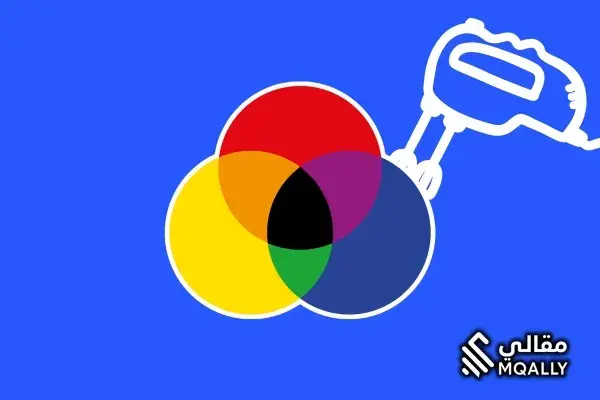
أداة مزج الألوان بين لونين – Color Mixer بالعربي
يُعد اختيار الألوان وتوليد التدرجات جزءًا أساسيًا من تجربة التصميم المرئي، سواء في واجهات المواقع، الشعارات، العروض التسويقية أو مواد التواصل الاجتماعي. كثيرًا ما نحتاج إلى إنشاء مجموعة...
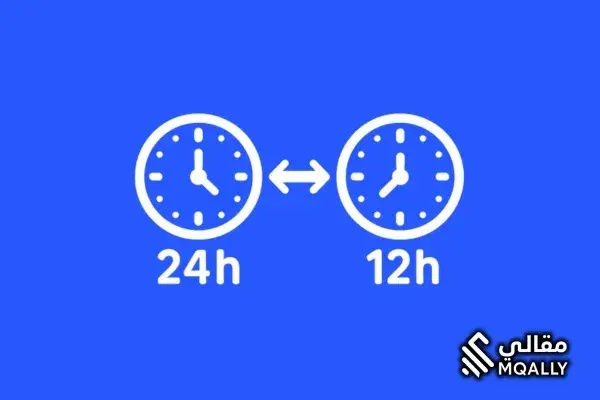
أداة تحويل الوقت نظام 24 ساعة إلى 12 ساعة (يدعم ص/م وAM/PM)
يمثّل الوقت عنصرًا أساسيًا في كل تفاصيل حياتنا اليومية: جداول العمل، المواعيد الطبية، الدروس، الرحلات، نشر المحتوى، وحتى إعدادات الأنظمة والتطبيقات. ورغم انتشار صيغة 24 ساعة في الأنظمة...

أداة تحويل وحدات الزمن والوقت من ثانية، دقيقة، ساعة، يوم، أسبوع وأكثر
تتعدد وحدات قياس الكتلة والوزن باختلاف المجالات العلمية والبلدان والتقاليد الصناعية. فالمعامل والمناهج التعليمية تعتمد نظام الوحدات الدولي القائم على الكيلوجرام (kg) ومضاعفاته، بينما تتعامل قطاعات كبيرة من...