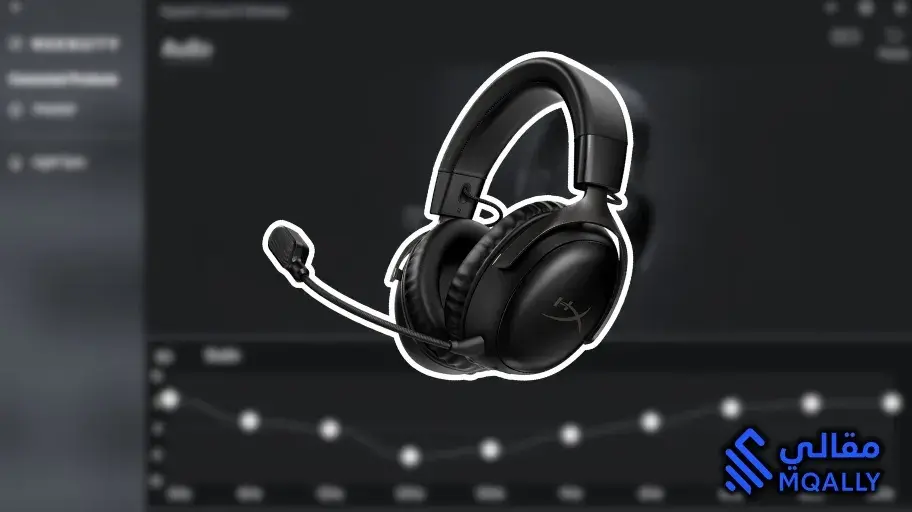
تحسين الميكروفون والصوت لسماعة HyperX Cloud 3 Wireless
تبع الخطوات أدناه للحصول على صوت ميكروفون واضح، وصوت محيطي موثوق، وإعدادات توازن صوت (EQ) نظيفة وقوية لسماعة HyperX Cloud 3 Wireless، باستخدام التطبيقات الرسمية فقط مثل Ngenuity وDTS Sound Unbound، أو عبر الطريقة الأكثر استقرارًا باستخدام Equalizer APO + Peace إذا كنت تفضل ذلك.
تم اختبار الإعدادات المسبقة (Presets) وقيم الـ EQ الدقيقة من قبل المجتمع، وهي مضمّنة هنا لتتمكن من نسخها ولصقها مباشرة.
جميع التوصيات الواردة أدناه مستندة إلى مصادر رسمية من HyperX / Ngenuity / DTS بالإضافة إلى أدلة المستخدمين النشطين لمجتمع Cloud 3.
لكن لماذا هذا الدليل؟
لقد واجه المستخدمون تجارب متباينة تمامًا مع سماعة Cloud 3 — فالبعض حقق نتائج ممتازة باستخدام Ngenuity + DTS، بينما فضّل آخرون Equalizer APO لأن Ngenuity أو بعض تحديثات البرامج الثابتة الأخيرة تسببت في تعطّل بعض الميزات لديهم.
يُقدّم هذا الدليل الخطوات العملية والمستقرة التي أثبتت نجاحها مرارًا مع أعضاء المجتمع خلال عامي 2024–2025.
توقّع أن تبدأ بطريقة Ngenuity + DTS، ثم تنتقل إلى APO/Peace في حال واجهت أخطاء أو بطئًا غير معتاد.
ستحتاج إلى (بشكلٍ بديهي):
-
سماعة HyperX Cloud 3 Wireless مع دونجل USB-C الخاص بها.
-
حاسوب يعمل بنظام Windows 10 أو Windows 11.
-
إمكانية الوصول إلى متجر Microsoft Store لتحميل تطبيقات Ngenuity وDTS Sound Unbound، وخيار إضافي (اختياري جدًا) لتطبيق Dolby.
-
اختياري للغاية: برنامج Equalizer APO + Peace (مجاني) إذا كنت تفضل التحكم في توازن الصوت على مستوى النظام بالكامل.
وإذا كنت لا ترغب في قراءة التفاصيل الكثيرة أو الشرح المطوّل، فيمكنك ببساطة الانتقال إلى القسم الرابع للاطّلاع على الإعدادات الجاهزة مباشرة.
نبدا بالشرح خطوة بخطوة
أولًا: إعداد Ngenuity
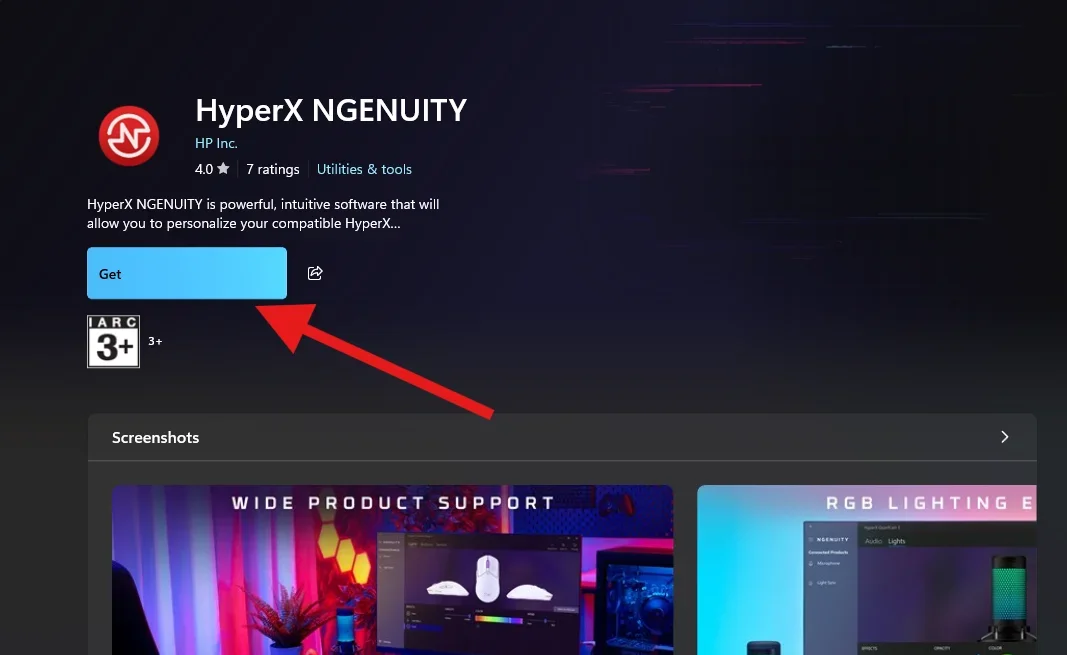
ثانيًا: إعداد DTS خطوةً بخطوة
1. تثبيت برنامج DTS Sound Unbound
- افتح Microsoft Store.
- ابحث عن DTS Sound Unbound.
- قم بتنزيله وتثبيته.
- ملاحظة: تشير العديد من أدلة المستخدمين إلى أن هذا الإصدار أفضل من إصدار DTS المدمج في Ngenuity، وأنا أؤيد ذلك أيضًا
 .
.
 .
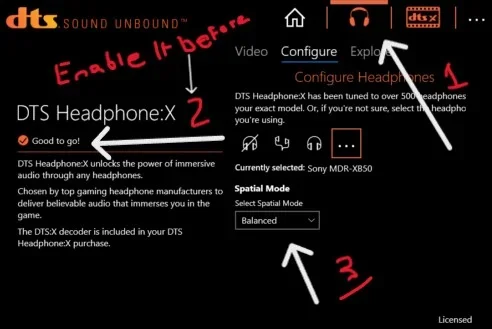
.2. فتح DTS Sound Unbound وتفعيل DTS Headphone:X
- شغّل التطبيق، ثم فعِّل DTS Headphone:X بالإضافة إلى DT:X (أو DT:X Headphone) ← خطوة مهمة جدًا.
- إذا لم يكتشف التطبيق الترخيص أو ظهرت لك رسالة تطلب شراء ترخيص، فافتح قائمة الثلاثة أشرطة (☰) ثم اختر Refresh License لتحديث الترخيص.
- إذا استمرّت المشكلة، أغلق التطبيق، وتأكد من أنك اخترت سماعتك كـ مخرج الصوت الافتراضي في إعدادات الصوت في ويندوز، ثم أعد فتح التطبيق — فقد أدى ذلك إلى حل مشكلة “الخيارات المعطّلة بالرمادي” لدى العديد من المستخدمين.
اعداد التردد EQ : (Ngenuity ضد Equalizer APO)
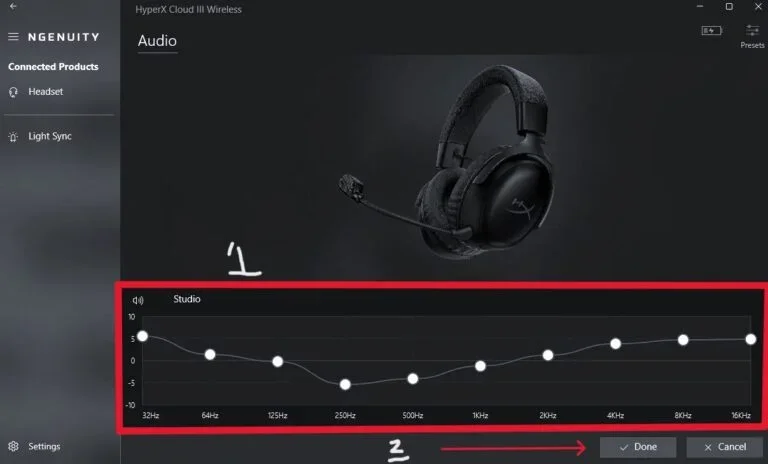
الخيار (A): باستخدام تطبيق HyperX Ngenuity
-
احتفظ بإعداد الـ EQ في تطبيق HyperX على وضع مخصص (Custom Preset).
تأكّد من أن خيار DTS في Ngenuity مُعطّل (OFF) واستخدم بدلًا منه تطبيق DTS Sound Unbound بشكلٍ منفصل لتفعيل الصوت المكاني (Spatial Audio). -
طبّق إعداد التوازن الصوتي (EQ) المخصص التالي في Ngenuity:
| التردد | القيمة (dB) |
|---|---|
| 32 Hz | +5.0 dB |
| 64 Hz | +2.5 dB |
| 125 Hz | +0.8 dB |
| 250 Hz | -0.8 dB |
| 500 Hz | -3.1 dB |
| 1 kHz | -4.5 dB |
| 2 kHz | -3.1 dB |
| 4 kHz | -0.4 dB |
| 8 kHz | +2.1 dB |
| 16 kHz | +4.2 dB |
يُعرف هذا باسم “الإعداد المخصص لـ Ngenuity EQ”.
الخيار (B): باستخدام Equalizer APO + واجهة Peace GUI (مجانية)
-
قم بتثبيت Equalizer APO وPeace GUI.
-
أضِف جهاز Cloud 3 إلى قائمة الأجهزة في البرنامج ثم استورد الإعداد المسبق (Preset) الذي ترغب به.
-
يعمل APO على مستوى النظام بالكامل، ويُعتبر أكثر استقرارًا وموثوقية من تطبيق HyperX Control App في ضبط توازن الصوت بدقة.
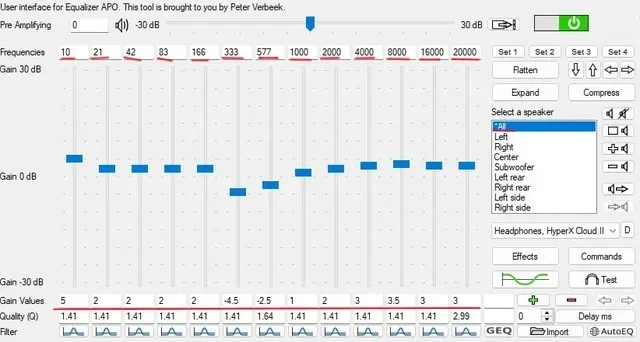
إعداد APO المقترح من المجتمع (نمط تقليل الصوت أو Subtractive Style):
ينصح العديد من المستخدمين بهذا النمط لتجنب التشويش الذي (قد) يحدث في Ngenuity.
القيم (بنمط 10-Band على طريقة Ngenuity):0, -1.5, -1.5, -3.5, -4.5, -5.8, -2.5, -2.5, -4, -2.5
أو يمكنك استخدام الإعداد البارامتري (Parametric APO Preset) المنتشر في مجتمعات المستخدمين للحصول على نتائج أكثر دقة.
مهم:
لا تُشغّل Ngenuity EQ وEqualizer APO في الوقت نفسه.
اختر مسار توازن صوت (EQ) واحد فقط للعمل به.
العديد من المستخدمين انتقلوا إلى استخدام APO بعد أن توقّف Ngenuity عن العمل بشكلٍ صحيح عقب بعض التحديثات، لذلك يُنصح بالاعتماد على أحد الخيارين دون الجمع بينهما.
استكشاف الأخطاء وإصلاحها والحلول
خيارات DTS معطّلة (تجي رمادية اللون)
الحل:
افتح تطبيق DTS Sound Unbound → اضغط على القائمة الجانبية (☰) → اختر Refresh License لتحديث الترخيص.
تأكّد من أن سماعة Cloud 3 محددة كجهاز الصوت الافتراضي في ويندوز (الإخراج + التسجيل).
أغلق التطبيق وأعد تشغيله بعد ذلك.
توقف الـ EQ أو DTS عن العمل بعد تحديث Ngenuity أو البرنامج الثابت (Firmware)
الحل:
أبلغ العديد من المستخدمين عن هذه المشكلة.
الخطوات المقترحة:
-
أعد تثبيت Ngenuity (من موقع HyperX أو من Microsoft Store).
-
أعد تطبيق إعدادات APO أو Ngenuity EQ الخاصة بك.
-
في حال فشل DTS Sound Unbound، يمكنك تجربة Dolby Atmos كبديل.
إذا كنت تعتمد على سماعتك بشكل أساسي، فكّر في تأجيل تحديثات الـ Firmware طالما جهازك يعمل بشكل مستقر.
عدم حدوث أي تغيّر بعد تطبيق إعداد APO
الحل:
تأكّد من أن Equalizer APO مفعّل على جهاز الإخراج الصحيح (من خلال أداة تحديد الجهاز داخل APO أو Peace).
نسي بعض المستخدمين ربط APO بسماعة Cloud 3 بعد تثبيته.
تقطيع في الصوت عند رفع قيم الـ EQ
الحل:
استخدم توازنًا صوتيًا خافضًا (Subtractive EQ) — أي خفّض ترددات الوسط بدلًا من رفع الترددات العالية.
قلّل مستوى Preamp / Gain في APO.
رفع قيم EQ فوق 0 dB في Ngenuity قد يسبب تشويشًا في بعض الأجهزة، ولهذا تُعدّ معظم إعدادات المجتمع خافضة (Subtractive) لتجنّب ذلك.
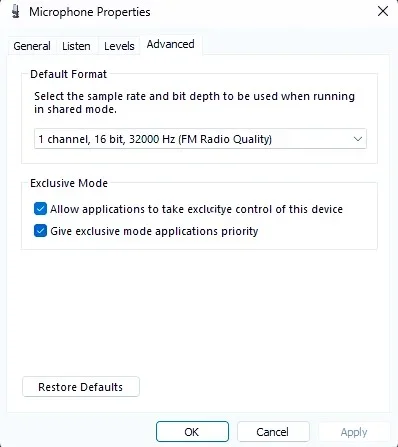
تنسيق الميكروفون عالق على 16 kHz ومعطل بالرمادي
الحل:
قم بتحديث البرامج الثابتة (Firmware) والتعريفات (Drivers) أولًا.
ثم افتح: لوحة التحكم → التسجيل → الخصائص → خيارات متقدمة.
استطاع عدد من المستخدمين تغيير التنسيق إلى 32 kHz بعد تحديث التعريفات والبرامج الثابتة.
الأسئلة الشائعة
س: هل أستخدم DTS أم Dolby Atmos؟
ج: ابدأ بـ DTS Sound Unbound (حيث تأتي بعض نسخ السماعة برخصة DTS مدمجة).
إذا واجهت مشاكل أو اختفت الرخصة، يمكنك تجربة Dolby Atmos باختيار إعداد Music → Warm preset، ثم اختر ما يناسب ذوقك.
س: هل تعمل هذه الإعدادات على PS5 أو Xbox؟
ج: لا، لأن برامج APO وNgenuity وDTS Sound Unbound تعمل فقط على ويندوز.
على أجهزة الألعاب ستحصل على الصوت الافتراضي إلا إذا كانت تدعم تطبيقات EQ مدمجة.
س: هل يزيد DTS من زمن التأخير (Latency)؟
ج: أبلغ بعض المستخدمين عن زيادة زمن التأخير بعد تحديثات Firmware معيّنة، لكن السبب ليس دائمًا DTS نفسه — بل التحديثات الخاطئة للبرامج الثابتة.
س: جودة الميكروفون ما زالت ضعيفة رغم ضبطه على 32 kHz؟
ج:
تحقّق من مستويات الميكروفون، وجرّب ميزة مراقبة الصوت Mic Monitoring لسماع نفسك، وتأكد من أن التعريفات والـ Firmware محدّثة.
إذا استمرّت المشكلة، اختبر السماعة على جهاز آخر للتحقق من سلامة العتاد.
الخلاصة
اختر طريقة العمل التي تناسبك:
-
Ngenuity + DTS Sound Unbound إذا كانت السماعة والتطبيق يعملان دون مشاكل.
-
أو Equalizer APO + DTS أو Dolby إذا كنت تفضّل الاستقرار والتحكم الدقيق في الـ EQ.
بالنسبة لي، أستخدم Ngenuity + DTS Unbound.
قم بتطبيق إعداد الـ EQ الذي يناسب ذوقك — سواءً الإعداد القوي في HyperX Control App أو النمط الخافض في APO — واحرص على موازنة الصوت عند المقارنة بين التشغيل والإيقاف.
اختبر الإعدادات باستخدام مقطع صوتي معروف أو لعبتك المفضلة للتحقق من وضوح الخطوات والحوار، وعدّل القيم بمقدار ±1 إلى 2 ديسبل فقط.
احفظ إعداداتك وصدّر نسخة احتياطية، لأن تطبيق HyperX Control App أحيانًا يعيد القيم الافتراضية بعد التحديثات.
المشاركات الاخيرة
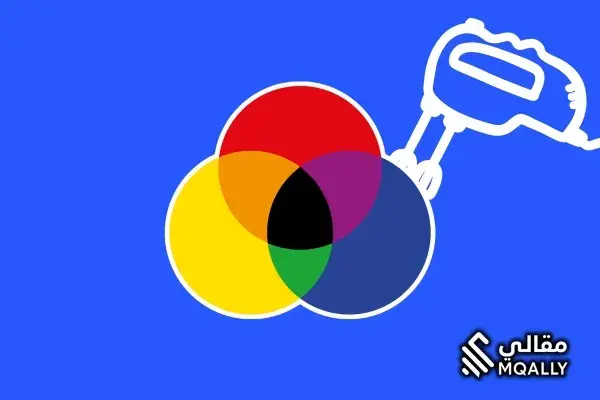
أداة مزج الألوان بين لونين – Color Mixer بالعربي
يُعد اختيار الألوان وتوليد التدرجات جزءًا أساسيًا من تجربة التصميم المرئي، سواء في واجهات المواقع، الشعارات، العروض التسويقية أو مواد التواصل الاجتماعي. كثيرًا ما نحتاج إلى إنشاء مجموعة...
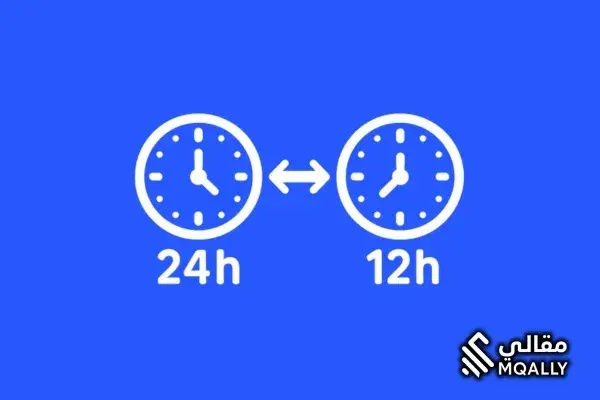
أداة تحويل الوقت نظام 24 ساعة إلى 12 ساعة (يدعم ص/م وAM/PM)
يمثّل الوقت عنصرًا أساسيًا في كل تفاصيل حياتنا اليومية: جداول العمل، المواعيد الطبية، الدروس، الرحلات، نشر المحتوى، وحتى إعدادات الأنظمة والتطبيقات. ورغم انتشار صيغة 24 ساعة في الأنظمة...
أداة تحويل وحدات الزمن والوقت من ثانية، دقيقة، ساعة، يوم، أسبوع وأكثر
تتعدد وحدات قياس الكتلة والوزن باختلاف المجالات العلمية والبلدان والتقاليد الصناعية. فالمعامل والمناهج التعليمية تعتمد نظام الوحدات الدولي القائم على الكيلوجرام (kg) ومضاعفاته، بينما تتعامل قطاعات كبيرة من...